
Guía del Formador
Uso de Escritorios Virtuales DaDesktop para una formación de cursos sencilla
Los Escritorios Virtuales DaDesktop ofrecen una forma fácil de crear cursos en línea en cualquier parte del mundo.
Tenga en cuenta: DaDesktop (DD) ahora permite uno o más formadores para sus cursos.
Cada formador tendrá su propio acceso a DaDesktop y podrá controlar el ‘Escritorio del Formador’ como si fuera el suyo propio.
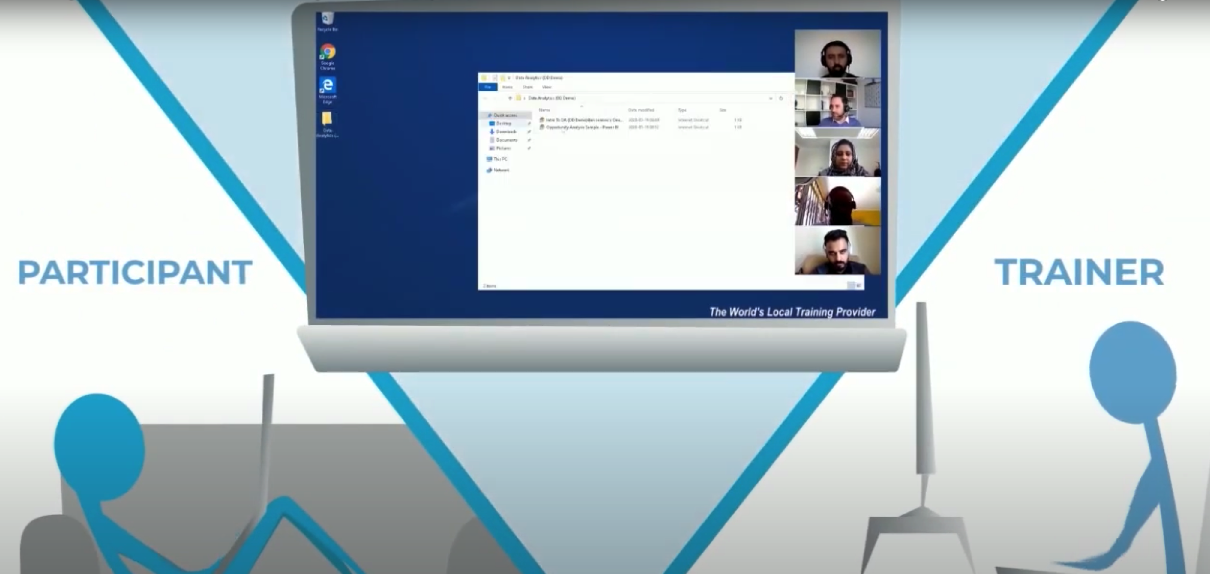
La idea es que ambos formadores estén en la conferencia de audio, intercambiándose en intervalos según corresponda, pero puedan tomar el control del Escritorio del Formador cuando sea necesario. Esto será especialmente útil en cursos más largos o en aquellos que simplemente funcionan mejor con la participación de dos expertos en la materia para los participantes del curso.
Antes de crear un nuevo curso
- El(los) formador(es) debe(n) ponerse en contacto con el organizador del curso para proporcionar la siguiente información:
- Detalles del curso (Título del curso, Calendario del curso, Número de participantes)
- Ubicación de los formadores y delegados (para que se pueda recomendar el mejor centro de datos)
- Dirección(es) de correo electrónico del formador
- Navegadores recomendados para la formación
- Chrome
- Firefox
- Microsoft Edge
- Red
- Los usuarios de DaDesktop necesitan una buena conexión a Internet
- No se recomienda el uso de Wifi en cafeterías porque suele ser inestable
- Antes de la formación, recuerde de nuevo: DaDesktop es un portal de formación basado en web
- La velocidad de Internet debe ser superior a: "10 Mbps de descarga y 1 Mbps de subida"
-
Se recomienda el uso de pantalla doble y cámara si es posible
Primer paso: Cómo configurar su curso
- Los coordinadores del curso le ayudarán a la hora de crear un curso
- Añada al(los) formador(es) al curso enviando el enlace de invitación para el registro
- El formador recibe un correo electrónico con los detalles del curso y el enlace de inicio de sesión
- El(los) formador(es) puede(n) iniciar sesión con su cuenta a través de https://dd4t.dadesktop.com
- A continuación, envíe las invitaciones al curso a los participantes (el de color rosa)
-
Nota: Si hay más de un formador a cargo del curso, siempre se utiliza una única máquina de formador
Segundo paso: Prepare su "DaDesktop" en el curso
- Haga clic en "Crear desde plantilla de SO" para el escritorio Fresh Start. El Fresh Start es la máquina en la que el formador desarrolla el contenido del curso y, cuando está completo, lo clona a su escritorio de Formador y a los escritorios de los Participantes. Si ya tiene una máquina 'Standalone' con los archivos de su curso, haga clic en la flecha del desplegable y seleccione la Standalone desde aquí.
- Elija la plantilla de SO, seleccionando el centro de datos más cercano y la configuración que necesite para la formación del curso. Haga clic en 'Crear escritorio'.
- Conéctese al escritorio y prepare su curso dentro de la máquina virtual de DaDesktop
- Si necesita varias máquinas para su curso, instale Virt Manager (si usa Linux, esta es la opción preferida) o VirtualBox dentro de DaDesktop, y podrá configurar varios escritorios dentro de DaDesktop al mismo tiempo. Todo este conjunto de máquinas se clonará a cada participante y a su máquina de formador.
- Recomendamos convertir los documentos a PDF si desea utilizar Windows 10 Pro, ya que no incluimos MS Office dentro de DaDesktop
- Descargue y haga los preparativos como en su propio escritorio
-
Utilice únicamente las direcciones IP DHCP suministradas automáticamente para las máquinas Fresh-Start. NO utilice direcciones IP estáticas ni cambie las direcciones MAC o la configuración DNS de sus máquinas FreshStart, ya que esto causará problemas al clonarlas a las máquinas virtuales del escritorio del curso. Además, no cambie el nombre del equipo, ya que esto también puede causar problemas en DaDesktop.
Póngase en contacto con el Soporte Técnico si necesita ayuda con lo anterior.
Tercer paso: Clonar el escritorio a todos los participantes
- Termine de preparar el "escritorio Fresh Start", salga y haga clic para detener este escritorio
- Haga clic en "Crear desde escritorio Fresh Start" en la sección del formador para clonar un escritorio que sea igual a la máquina Fresh Start
- Si los delegados están en otras regiones, haga clic en el desplegable de "Crear desde escritorio Fresh-Start de formador" para clonar en la región del delegado
-
También hay otras opciones disponibles en el desplegable, como Clonar desde Standalone y Crear desde plantilla de SO
Paso final: Unirse a la Sala de Formación
- El(los) formador(es) y los participantes deben hacer clic en Sala de Formación y unirse juntos
- Al unirse a la Sala de Formación, el sistema clonará automáticamente el escritorio FreshStart a todos los participantes
- Dentro de la Sala de Formación, se pueden realizar grabaciones automáticas de audio y vídeo.
- Cada delegado puede ver dos escritorios (el escritorio del formador y su propio escritorio); no es necesario compartir pantalla
- Utilizando la Sala de Formación, el formador tiene una vista de todas las máquinas de los participantes, así como de la suya propia, y puede tomar el control de cada máquina individualmente para ayudar a un participante si es necesario. Cada participante puede ver su propia máquina y únicamente el escritorio del formador.