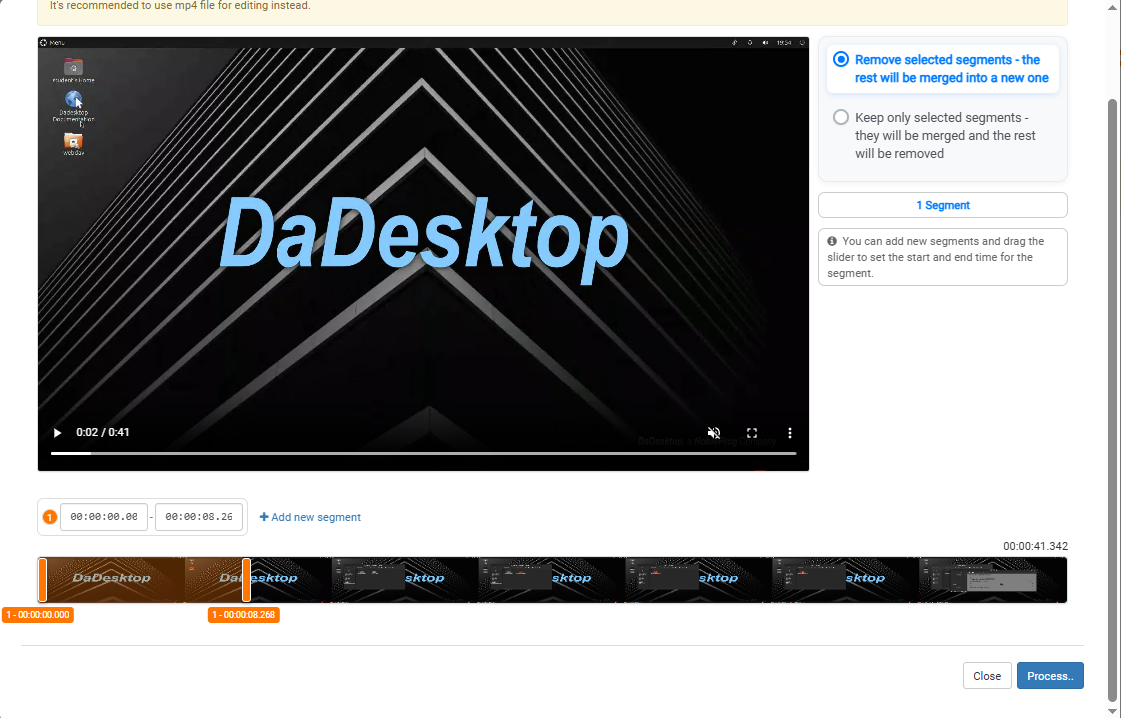
Gestión de grabaciones (Beta)
Ubicada en la pestaña Grabaciones de un curso, ahora tiene la capacidad de administrar sus grabaciones/videos para la página del curso. Esta función se encuentra actualmente en versión Beta, pero ahora puede crear módulos, editar y recortar videos, entre otras características.
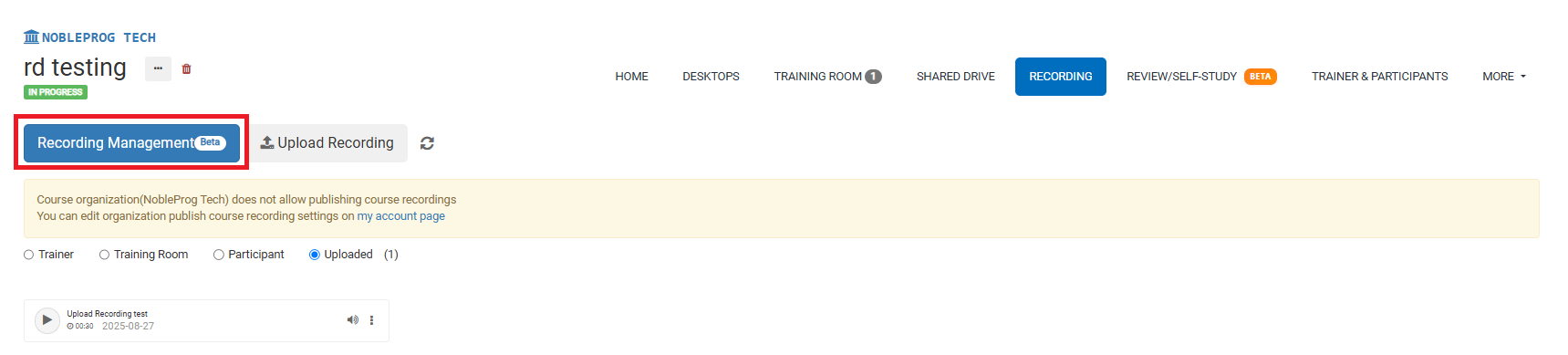
Botón de Gestión de grabaciones
Debajo de la pestaña de grabaciones, verá ahora un gran botón azul en el lado izquierdo de la página llamado "Gestión de grabaciones". A medida que grabe durante el curso, sus grabaciones comenzarán a acumularse aquí en esta página, y pueden etiquetarse como: Trainer, Training Room o Participant.
Si está seguro de haber creado algunas grabaciones pero aún no se muestran, haga clic en el botón de actualización que se encuentra junto al botón "Gestión de grabaciones".
Después de hacer clic en el botón, se abrirá una nueva ventana emergente.
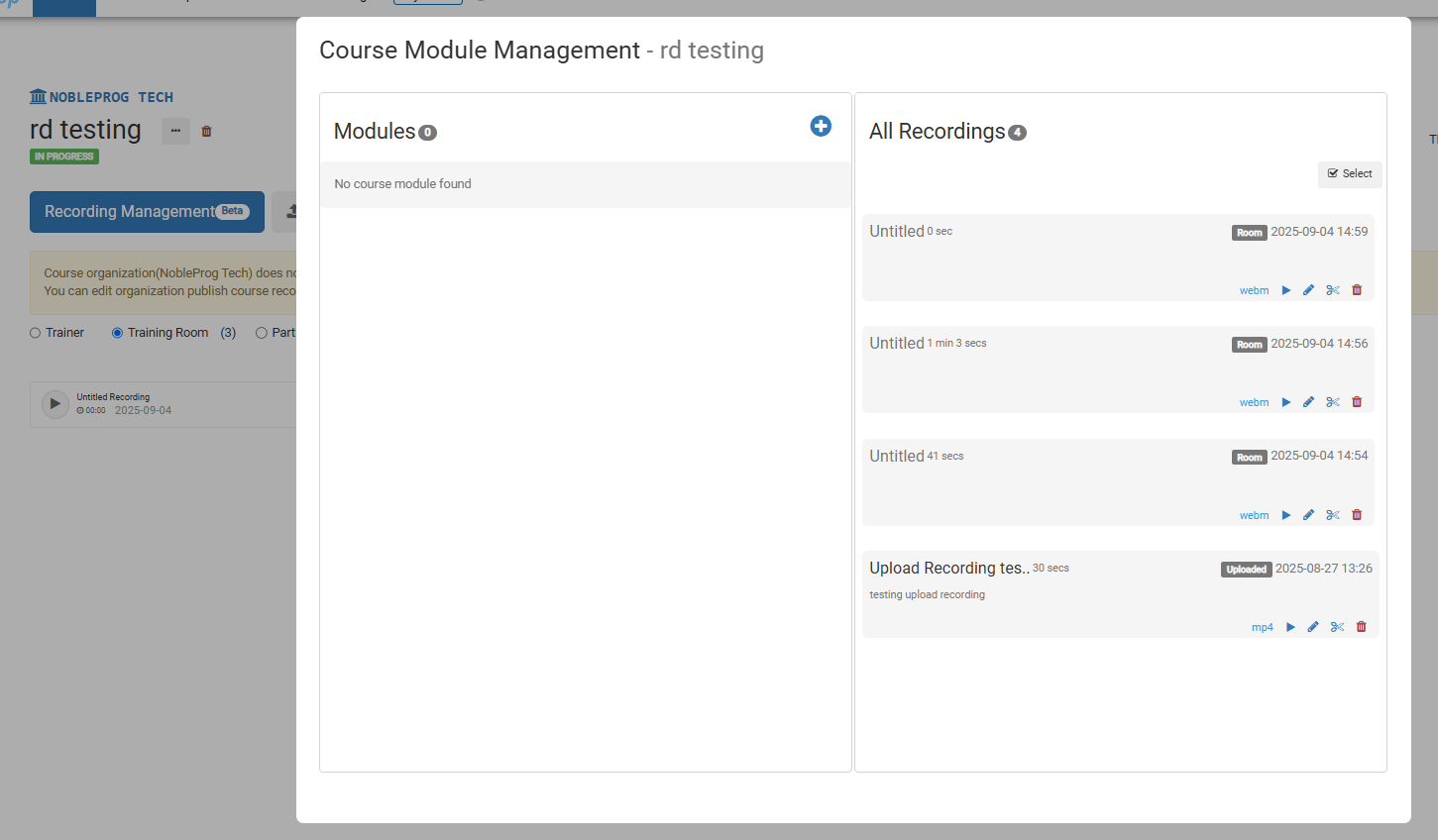
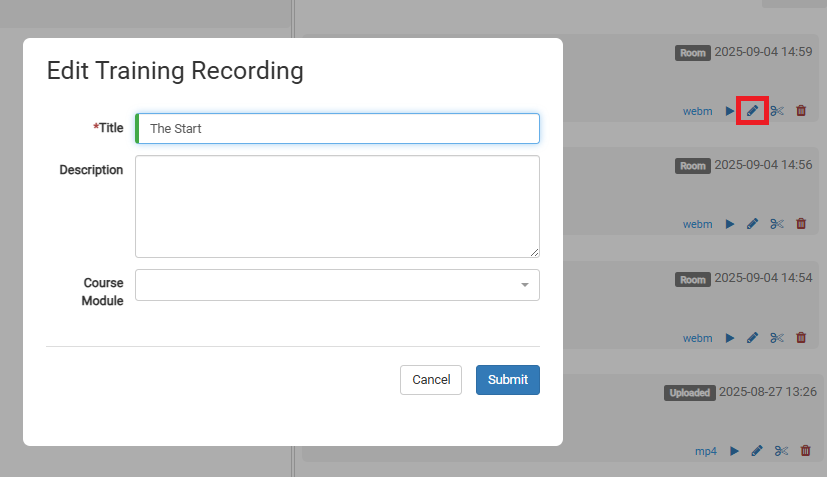
Aquí puede editar sus videos haciendo clic en el ícono del lápiz sobre el video que desea editar
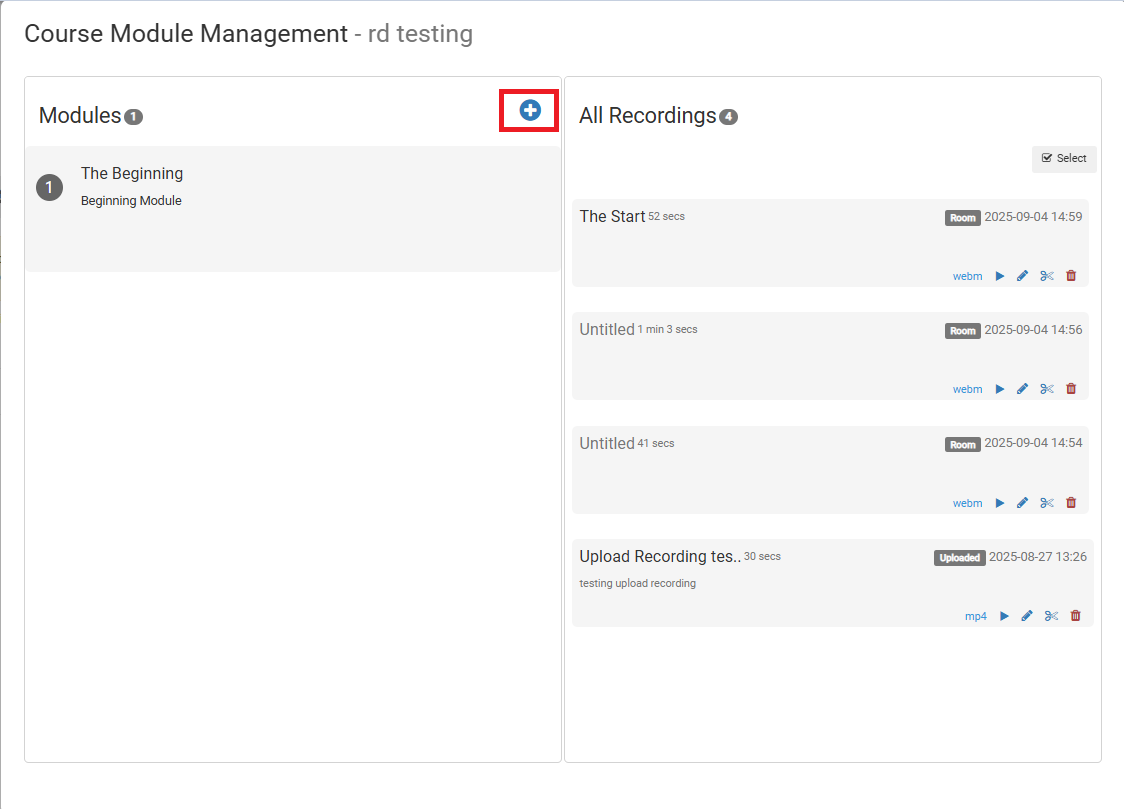
Puede crear módulos haciendo clic en el ícono (+) debajo del cuadro Módulos.
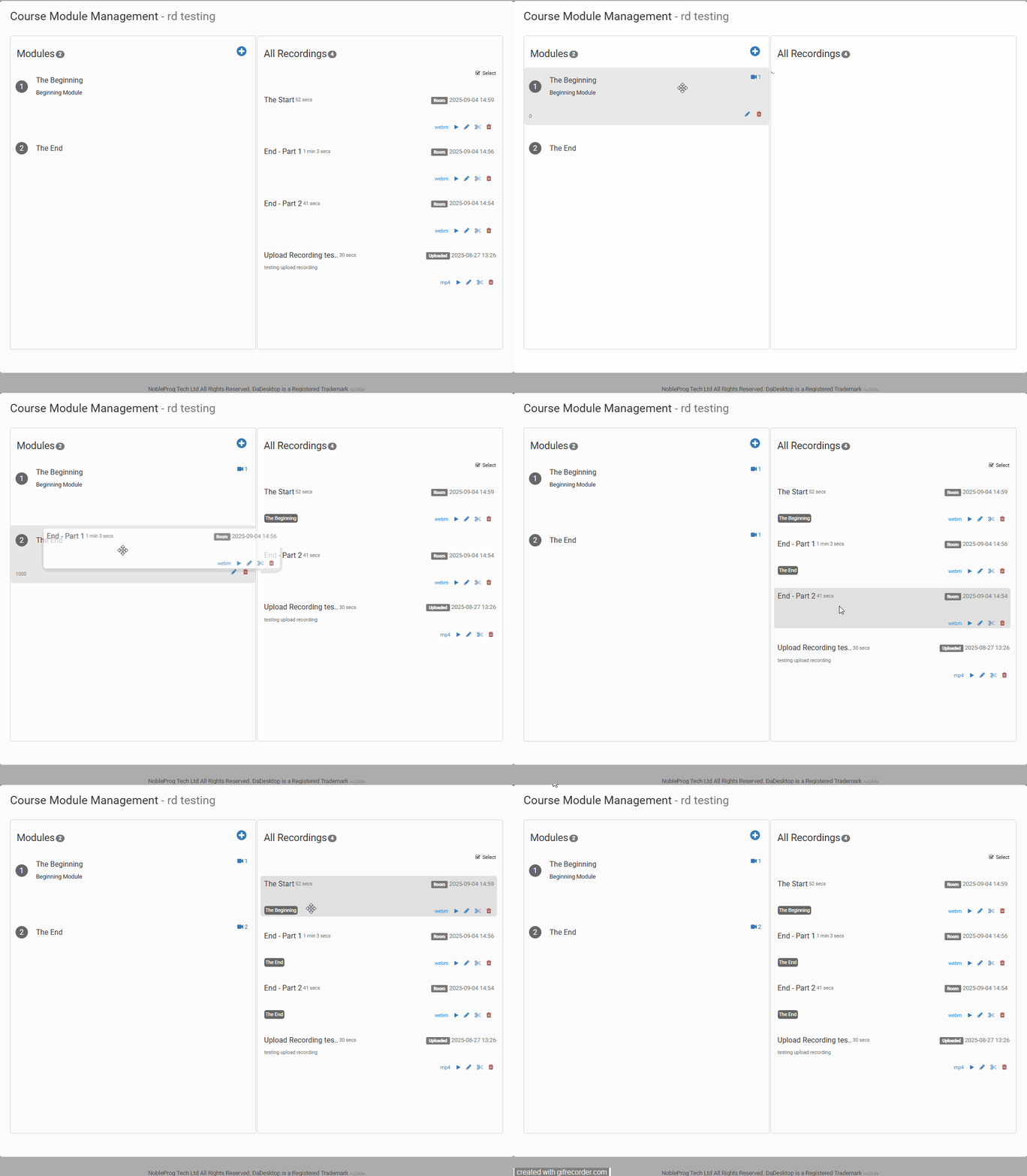
Una vez creados los módulos, puede comenzar a mover los videos debajo de cada módulo. Puede arrastrar y soltar videos
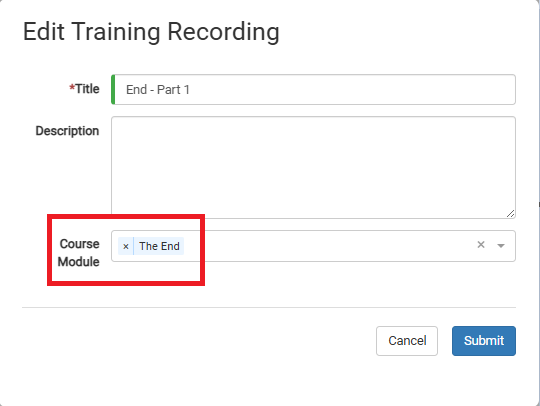
O puede aplicarlo manualmente al editar el video
Edición de video
Puede realizar una edición básica de video. Es posible que haya partes de su grabación donde esté inactivo o tenga problemas para encontrar un archivo, y no desee que eso aparezca en su video de demostración; puede hacer clic en el ícono de "tijeras" en el video y realizar un poco de edición para modificar su video.

Esto abrirá una ventana Editar/Cortar grabación donde puede empezar a recortar y dividir su video. Una vez que esté satisfecho con sus ediciones, puede procesar el video para renderizar sus cambios.