
Plantilla de sistema operativo personalizada (Windows)
Un administrador de la organización puede crear una plantilla de sistema operativo personalizada que se puede utilizar para instanciar escritorios remotos. Esto también es útil para activar su propia licencia en su sistema operativo.
Estos pasos son esenciales para crear una imagen correctamente. Proceda con cuidado.
Importante:
Acerca de la partición del disco
1. La plantilla personalizada requiere solo una partición de disco, o dos particiones: una es la partición EFI/Arranque y la otra es la partición del sistema y de datos.
2. No se admite la partición LVM; por favor, no la utilice.
3. Un esquema de partición incorrecto provocará que las funciones de cambio de tamaño automático del disco y de asignación de nombre de la máquina fallen.
Windows
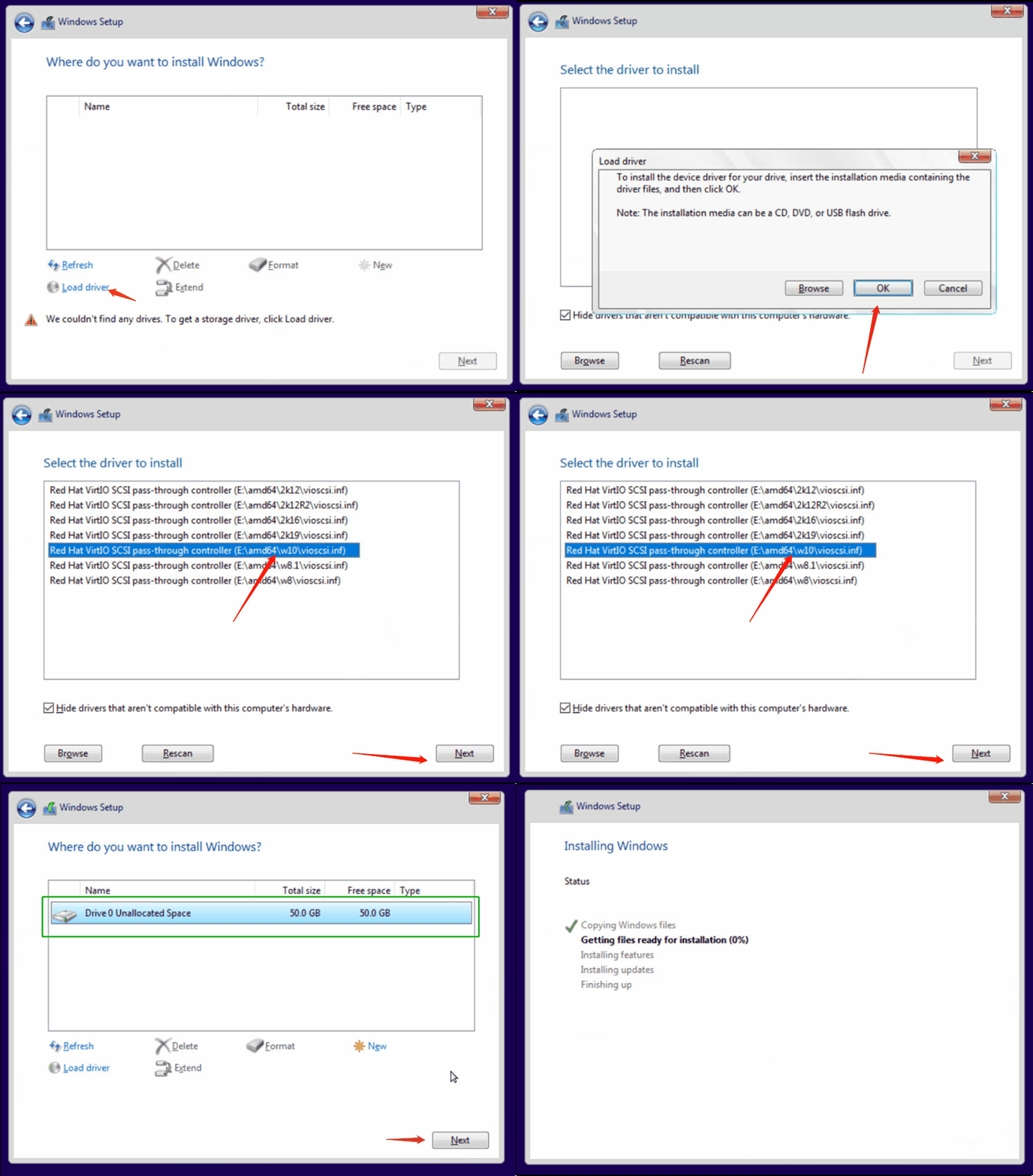
1. Instalar "Controlador Red Hat VirtIO SCSI de paso directo"
Cuando se le pregunte "¿Dónde desea instalar Windows?", haga clic en "Cargar controladores" y luego seleccione el controlador adecuado. Después, verá la unidad de almacenamiento.
2. Configuración inicial
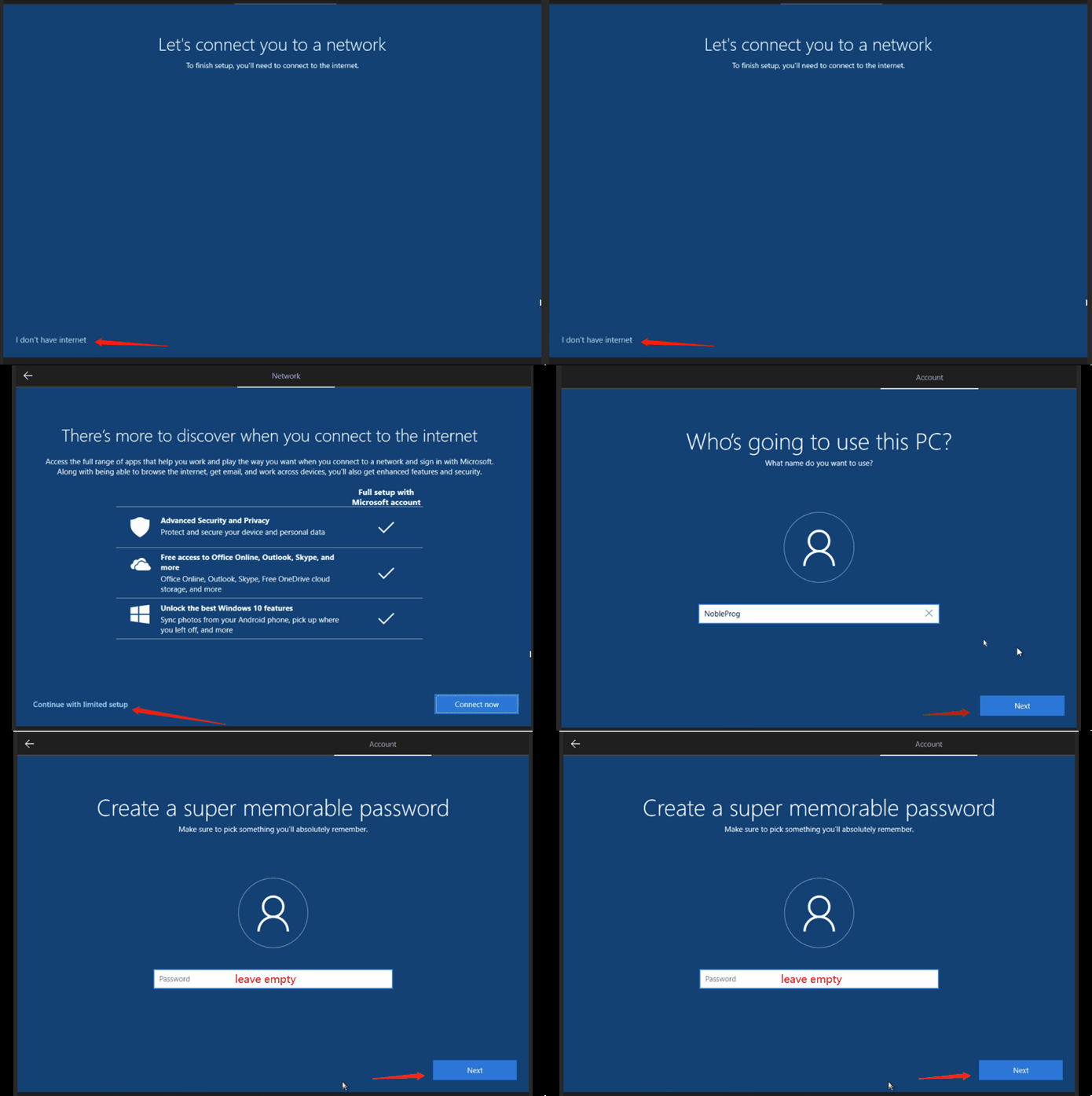
Haga clic en No tengo Internet cuando se le pregunte "Conectémonos a una red"
Haga clic en Continuar con configuración limitada cuando se le pregunte "Hay más por descubrir..."
Elija cualquier nombre de usuario pero sin contraseña
3. Instalar controladores Virtio-win y agentes invitados
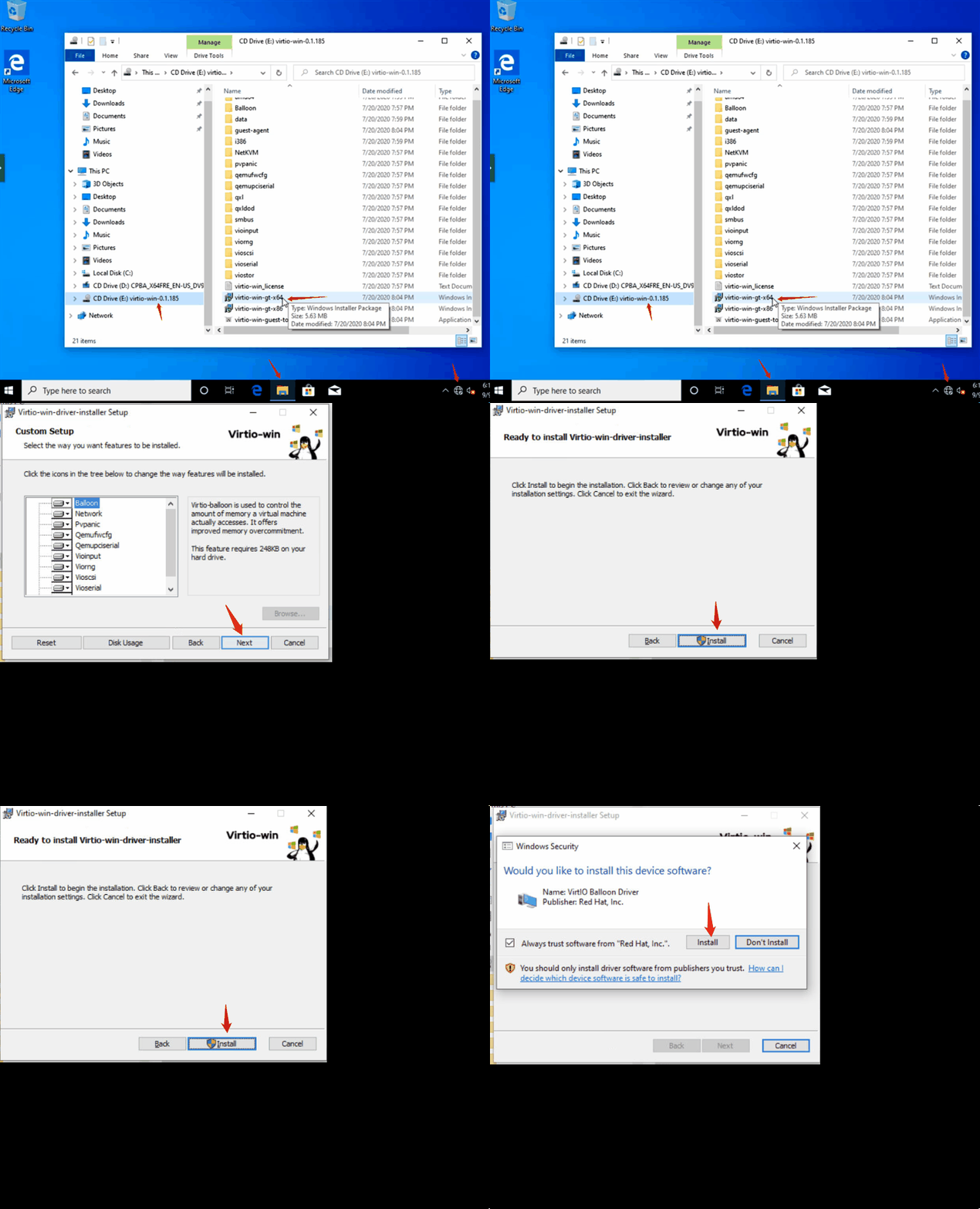
Una vez que la máquina se haya iniciado y haya iniciado sesión, vaya a la unidad de CD E y ejecute Virtio-win-guest-tools para instalar los controladores Virtio, el spice vdagent y el agente invitado qemu; haga clic en Siguiente y Aceptar para finalizar la instalación.
4. Deshabilitar hibernación
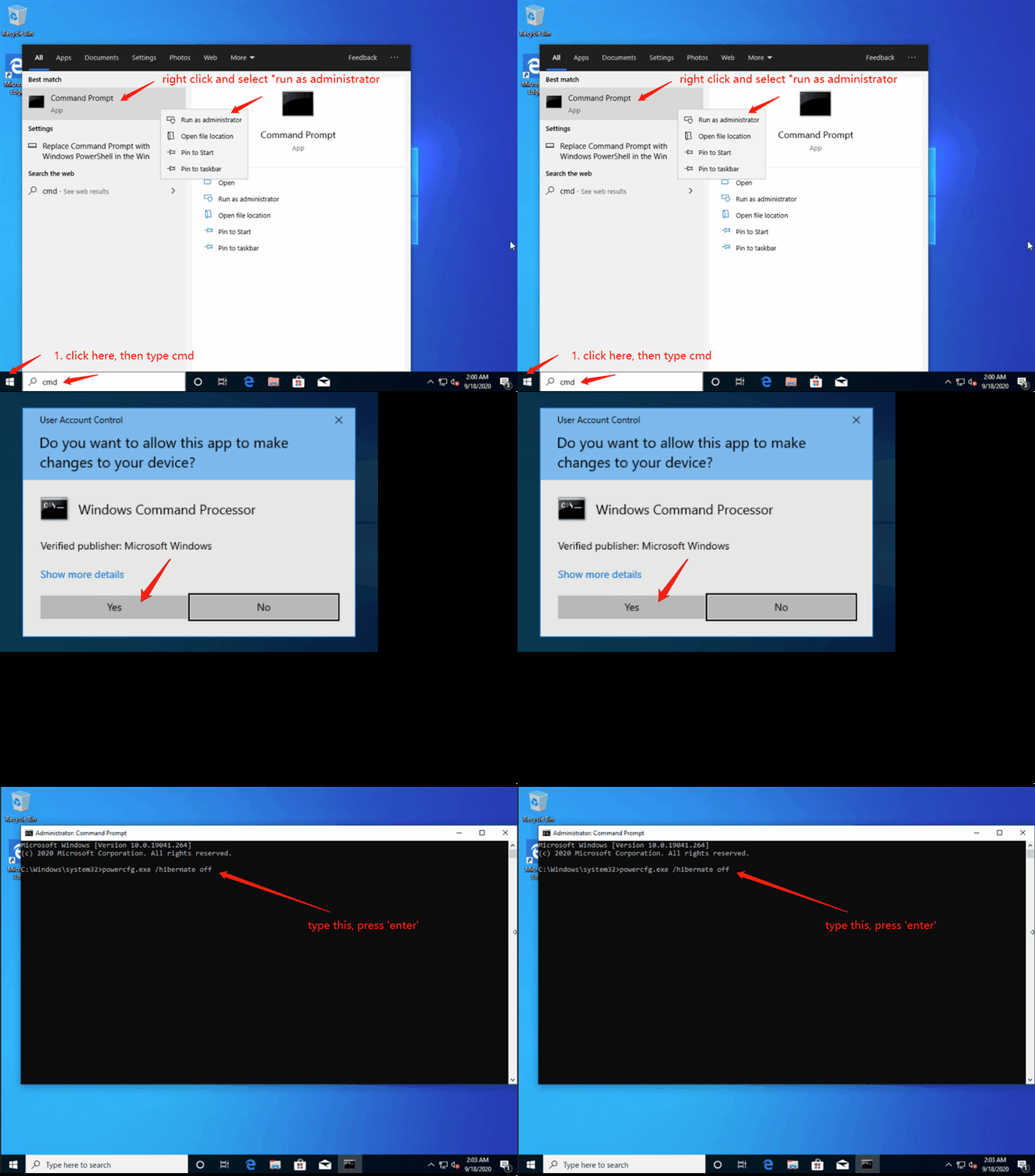
Abra "Símbolo del sistema" haciendo clic derecho y seleccionando "Ejecutar como administrador", escriba "powercfg.exe /hibernate off" y presione Enter
5. Habilitar apagado/reinicio de Windows 10 sin solicitudes
En el editor del registro, navegue hasta esta clave HKEY_USERS\.DEFAULT\\Control Panel\\Desktop.
Cree un nuevo Valor de cadena denominado AutoEndTasks y establezca su valor en 1.
6. Comprobar si el servicio requerido existe y configurarlo como "Inicio automático"
- Spice-Vdagent : para compatibilidad con el portapapeles de VNC de qemu
- BalloonSerivce: para estadísticas de uso de memoria del invitado


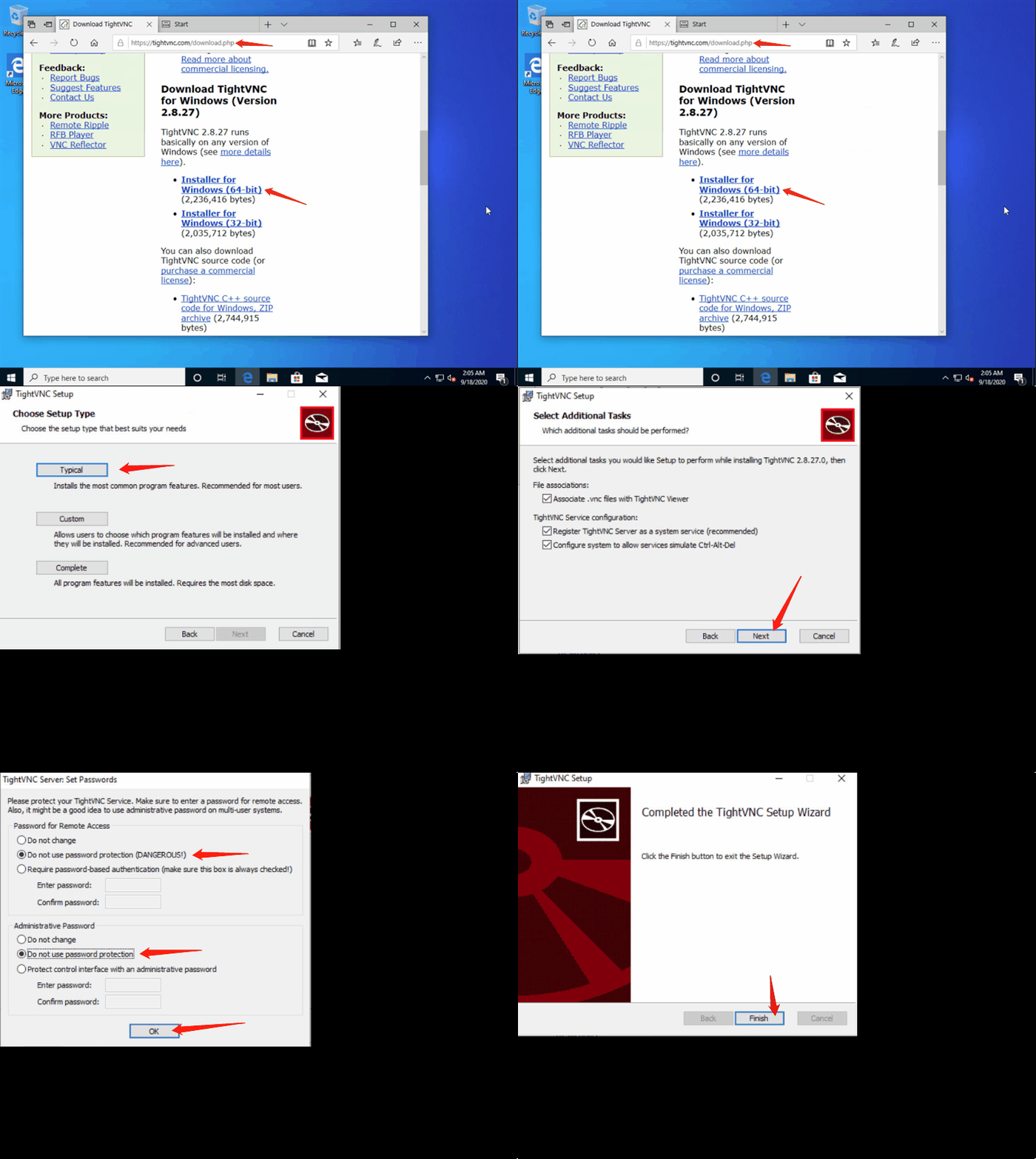
7. Instalar y configurar TightVNC para permitir una conexión VNC adecuada
Vaya a https://www.tightvnc.com/download.php para descargar el instalador de TightVNC para Windows.
Instálelo. Desactive la autenticación al finalizar la instalación.
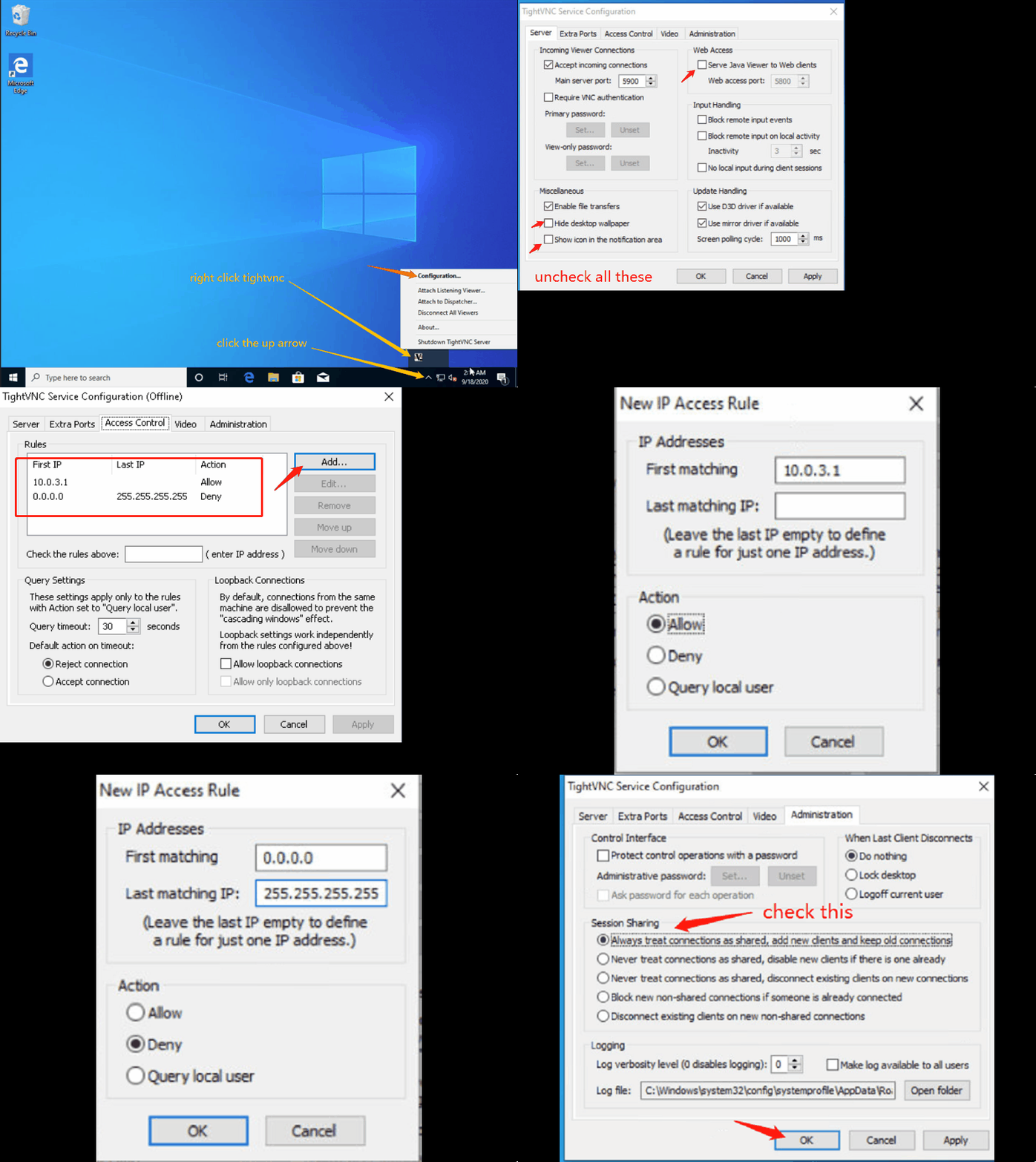
Abra "Configuración del servicio TightVNC" y configúrelo
8. Habilitar unidad compartida
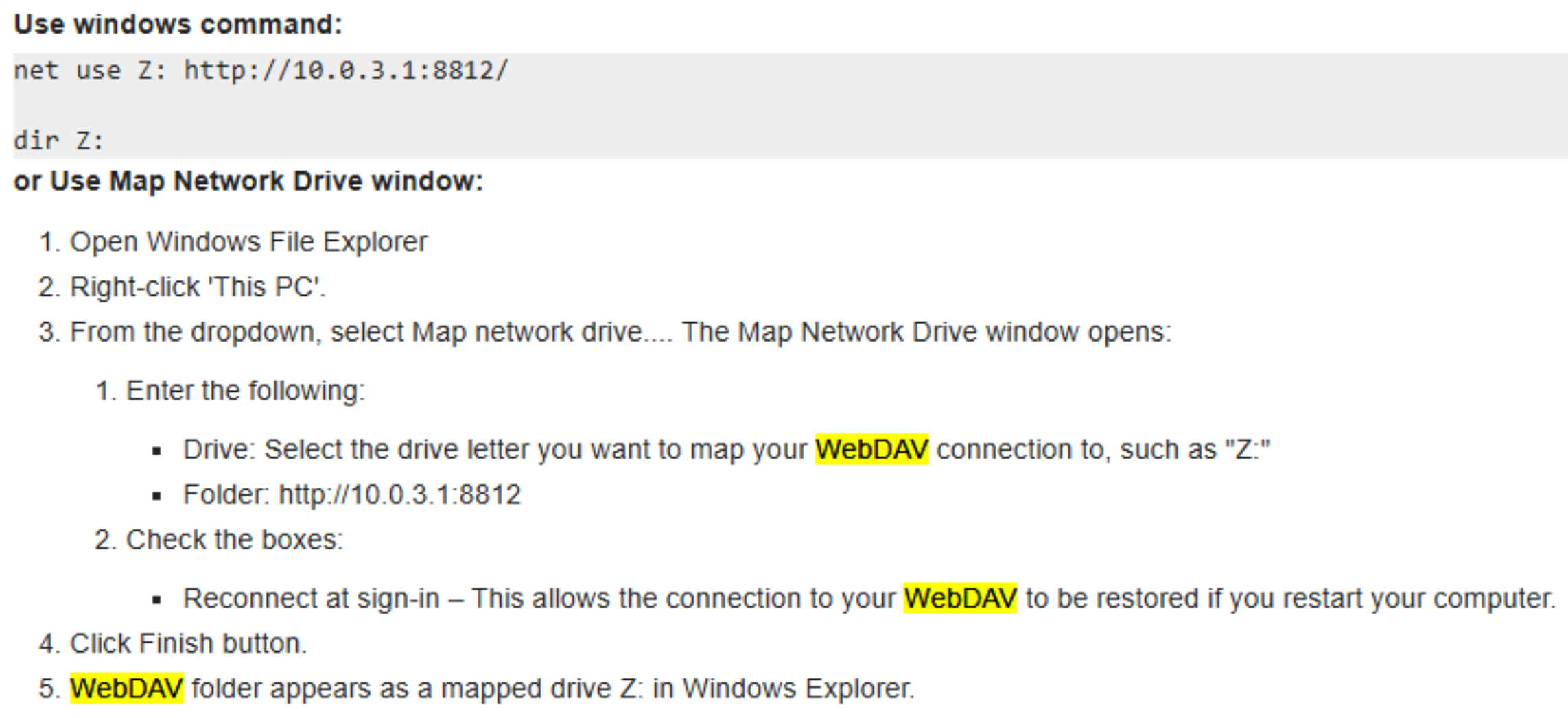
La unidad compartida permite que los escritorios en la nube compartan archivos entre sí en un curso de formación o entre el PC propio del usuario y el escritorio en la nube. Esta función se basa en la tecnología de compartición de archivos WebDAV. Debe asignar la unidad de disco duro antes de usarla. Consulte la captura de pantalla a continuación para ver cómo hacerlo.
9. Apague Windows correctamente
Haga clic en el icono de Windows en la esquina inferior izquierda -> Energía -> Apagar
Tenga en cuenta
Para añadir funciones opcionales adicionales, como
- DDWebdav para permitir que las carpetas de contenido del formador se sincronicen en las máquinas de cada participante,
- o DDUpload - para cargar archivos fácilmente en una máquina DaDesktop;
Póngase en contacto con el Soporte técnico de DaDesktop.