
Creación de máquinas virtuales dentro de DaDesktop usando Virt Manager
Introducción
A menudo, al preparar un curso es útil virtualizar un servidor dentro de DaDesktop y quizás también virtualizar una o dos máquinas cliente de la misma manera, ya sea usando el mismo sistema operativo o una combinación de Windows y Linux.
La ejecución de 'Máquinas virtuales anidadas' se puede realizar usando Virt Manager o VirtualBox con Vagrant opcionalmente cuando se usa Linux, o VirtualBox si se usa Windows 10 como máquina DaDesktop.
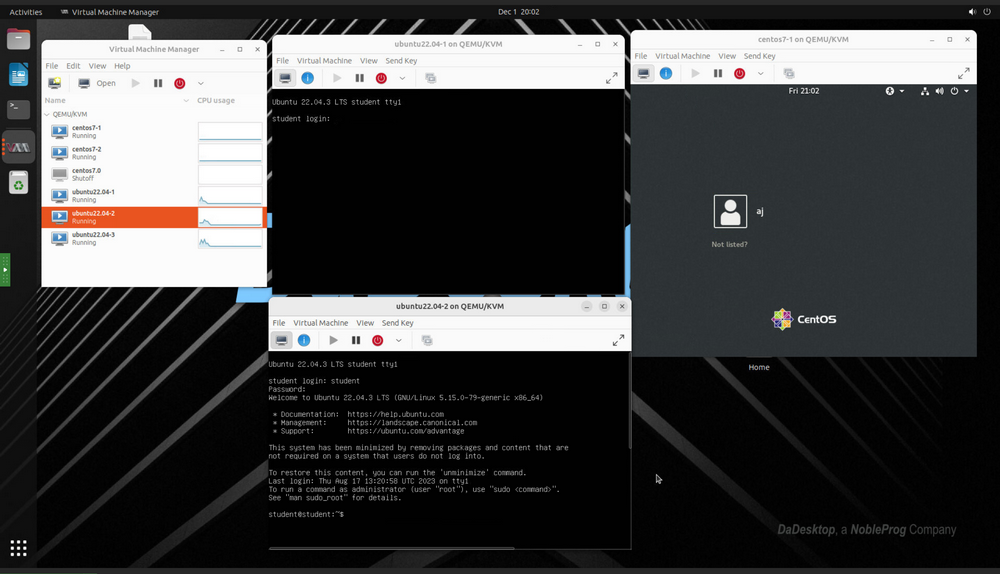
Después de pruebas exhaustivas, nuestra preferencia sugerida es usar Virt Manager, ya que hay algunos errores si se utiliza VirtualBox; por lo tanto, actualmente no recomendamos el uso de VirtualBox de esta manera.
La aplicación VirtManager utiliza la biblioteca libvirt para proporcionar servicios de gestión de máquinas virtuales. Tiene una interfaz de escritorio que ayuda a crear, eliminar y administrar múltiples máquinas virtuales. Se utiliza principalmente para máquinas virtuales KVM, pero también puede soportar otros hipervisores, como Xen y LXC.
Virt Manager también funciona muy bien con Vagrant, simplemente :-
apt install vagrant-libvirt
Vale la pena señalar que hay menos cajas de Vagrant disponibles usando libvirt/kvm en comparación con VirtualBox, pero estas se pueden convertir fácilmente para trabajar con libvirt como se muestra aquí :-
https://medium.com/@gamunu/use-vagrant-with-libvirt-unsupported-boxes-12e719d71e8e
La interfaz de usuario proporciona una vista resumida de todas las máquinas virtuales, su estado, uso de CPU, un gráfico de rendimiento EN VIVO de las máquinas virtuales en ejecución y estadísticas de utilización de recursos.
Si no ha usado Virt Manager antes, es muy similar a VirtualBox pero con algunas diferencias importantes como se describe a continuación.
Esta es una guía decente sobre el uso de virt-manager en Ubuntu Linux - https://www.debugpoint.com/virt-manager/
¿Por qué debería usar Virt Manager en lugar de Virtualbox?
Ventajas
- El rendimiento es mucho mejor: Virt Manager utiliza controladores VirtIO para almacenamiento, redes y gráficos, lo que proporciona un rendimiento mucho mejor. Los controladores virtio son los controladores de dispositivos paravirtualizados de KVM, disponibles para máquinas virtuales invitadas Linux y Windows que se ejecutan en hosts KVM. El paquete virtio admite dispositivos de bloque (almacenamiento) y controladores de interfaz de red, así como gráficos. Los controladores VirtIO son de código abierto, por lo que se instalan fácilmente si no están preinstalados en su distribución de Linux.
- Más opciones de configuración disponibles
- Funciona bien con Vagrant
- Algunas partes de VirtualBox no son completamente de código abierto
- Virt Manager no necesita recompilaciones de módulos cada vez que se realiza una actualización del kernel, como es el caso de VirtualBox.
- A veces se sabe que VirtualBox se rompe cuando se requiere una nueva actualización del kernel.
Desventajas
- Se puede decir que VirtualBox tiene una curva de aprendizaje ligeramente más corta
- Configurar 'Red de host' en lugar de NAT es más fácil en VirtualBox, sin embargo, NAT funciona para la mayoría de los casos de uso de redes con bastante facilidad en ambos sistemas.
- VirtualBox está disponible en muchas plataformas, sin embargo, Virt Manager solo está disponible en Linux
En general, consideramos que para ejecutar servidores dentro de una máquina DaDesktop, se prefiere Virt Manager.
Instalación
Debido a que libvirt mejora constantemente, utilice siempre la última versión no LTS de Ubuntu o Debian.
Instalación de kvm, virt-manager. Estas son notas de instalación muy breves; sin embargo, siga una guía actualizada para su sistema operativo DaDesktop preferido. Esta es una guía https://www.debugpoint.com/virt-manager/
sudo apt install virt-manager
sudo adduser student libvirt
sudo systemctl restart libvirtd
Reinicie la máquina DaDesktop, ejecute Virt Manager desde el menú de Aplicaciones
Configuración
-
¿Cómo importar o convertir máquinas virtuales ? Aunque es fácil crear máquinas virtuales adaptadas a sus requisitos de sistema operativo y especificaciones de manera sencilla, a menudo para configuraciones más complicadas, se prefiere importar una configuración de máquina virtual existente de un servidor o dispositivo en particular. A menudo, estas se suministran como imágenes VMDK que se pueden agregar directamente a Virt Manager, aunque no está claro que esto sea posible con la versión actual. Para las imágenes de servidor de Virtual Box, estas no se pueden importar (agregar) directamente a Virt Manager, pero se pueden exportar fácilmente a otros formatos de virtualización como el Formato de virtualización abierto (.OVF) que Virt Manager puede importar fácilmente. De lo contrario, podría usar VmWare Converter si lo tiene, o Virt-V2V en su lugar https://www.redhat.com/en/blog/importing-vms-kvm-virt-v2v. Qemu-convert también es una excelente herramienta de código abierto que permite una fácil conversión entre diferentes formatos de máquinas virtuales.
Para convertir de VirtualBox a formato KVM de Virt Manager siga estas instrucciones https://ostechnix.com/how-to-migrate-virtualbox-vms-into-kvm-vms-in-linux/ -
La mejor manera de importar archivos grandes dentro de DaDesktop. Recientemente, se ha agregado un medio para cargar archivos fácilmente desde su máquina al interior de su máquina DaDesktop.
De lo contrario, considere usar una herramienta de archivos en la nube como Google Drive, Microsoft 365, etc. Luego se puede acceder a estos iniciando sesión en la herramienta dentro de la máquina DaDesktop.
- Al importar otras máquinas virtuales, especialmente de otros formatos, a menudo necesitará cambiar los tipos de gráficos y/o de disco. Una de las mejores cosas de Virt Manager es que incluye un soporte realmente excelente para los controladores VirtIO. Estos son controladores completamente virtualizados de código abierto que proporcionan un rendimiento mucho mejor en comparación con los controladores de disco, red o gráficos originales, y están disponibles para casi todos los sistemas operativos, incluido un excelente soporte para máquinas invitadas Windows 10. Si su sistema operativo invitado los admite, estos suelen ser la opción preferida para compatibilidad y rendimiento al usar Virt Manager (KVM). https://wiki.archlinux.org/title/Libvirt
-
Configuración óptima para máquinas virtuales usando Virt Manager Los controladores VirtIO se incluyen en casi todos los sistemas operativos de servidor de código abierto hoy en día y se pueden instalar fácilmente en Windows. Generalmente, los mejores controladores son virtio, pero en algunos casos puede usar uno de los muchos otros tipos. Generalmente, NAT es suficiente para la mayoría de los casos de redes a menos que requiera una configuración más complicada donde pueda ser necesaria una red de host puenteada, aunque esto generalmente es más complicado de hacer funcionar fácilmente.
https://wiki.manjaro.org/index.php?title=Virt-manager Es una excelente guía de inicio aquí.
La ejecución de Windows requiere algunos pasos adicionales y requerirá la integración de los controladores VirtIO para que la ISO de Windows 10 pueda arrancar.
Al elegir el formato del disco duro, para velocidad los archivos .raw son los mejores a menos que se requieran instantáneas; si es así, use el formato qcow2, pero esto es un poco más lento. - Aunque Wayland funciona bien para la mayoría de los casos como administrador de pantalla, le recomendamos que continúe usando X11 por ahora. Dicho esto, podría valer la pena probar Wayland en su propia configuración particular, y las distribuciones están obteniendo un mejor soporte para Wayland todo el tiempo.
- No se moleste en usar ksm, ya que aunque funciona anidado y en Virt Manager, en la práctica hace poca diferencia.
- Soporte Técnico está disponible si es necesario al convertir imágenes de disco para que funcionen con Virt Manager y, además, para configurar el uso de Virt Manager en cursos de DaDesktop.
-
¿Dónde se encuentran los archivos de imagen de disco dentro del sistema de archivos? Virt Manager utiliza la siguiente ubicación para almacenar los archivos de imagen; sin embargo, esto es configurable y se pueden usar otras ubicaciones si se prefiere.
/var/lib/libvirt/images