
DaDesktop para participantes - Guía práctica
Objetivo
Esta guía está dirigida a participantes (estudiantes) que deseen unirse a un curso alojado en DaDesktop.
Descripción general de DaDesktop
DaDesktop es una plataforma en la nube diseñada especialmente para la formación en TI. Está dirigida a instructores y estudiantes de TI, donde se utilizan escritorios virtuales basados en la revolucionaria tecnología DaDesktop®. En estas sesiones, cada participante dispone de su propio escritorio en línea completo donde puede realizar ejercicios bajo la supervisión del instructor.
Sus tres partes principales son:
- Management Console -- una interfaz web para la administración del sistema, por ejemplo, iniciar y detener los escritorios en la nube, etc.
- Training Room -- un espacio compartido para compartir escritorio remoto, audio, chat, grabación de lecciones, etc.
-
Remote Desktop -- una máquina virtual (Windows o Linux); una máquina por usuario.
Requisitos
Si deseas unirte desde tu oficina o desde tu casa, necesitarás:
- Un ordenador (PC o portátil) con conexión a internet fiable (mínimo 10 Mbit/s de bajada y 1 Mbit/s de subida). Se admiten máquinas con Windows, Mac o Linux.
- Navegador web Chrome o Firefox
- Micrófono o auriculares de buena calidad (el teléfono es el último recurso, aunque no se recomienda)
-
Un lugar tranquilo, libre de distracciones y ruidos externos (una cafetería no servirá)
Recomendado:
- Cámara web
- Un segundo monitor; usa uno para seguir al instructor y la segunda pantalla para usar tu máquina virtual de DaDesktop en los laboratorios.
- Apaga cualquier VPN antes de unirte al curso
- Desactiva cualquier aplicación de seguridad que pueda interferir con la conexión de red si es posible
- Utiliza una conexión Ethernet si es posible o, si usas wifi, haz una prueba de velocidad de internet de antemano, por ejemplo en speedtest.net
Puede que quieras probar a unirte a tu curso y familiarizarte con el aula virtual de DaDesktop antes de que comience. Si es así, ten en cuenta que solo podrás acceder al propio escritorio durante 15 minutos en los días previos a la hora de inicio del curso.
Acceso al curso
Ten en cuenta que el acceso a tu curso está restringido a un período de solo 15 minutos fuera de los días lectivos.
En los días de clase, el acceso es posible durante todo el día. Anteriormente solo se permitía una hora u hora y media antes del propio curso.
Conservar el escritorio después de finalizar el curso
Una gran ventaja de usar DaDesktop es que los participantes del curso tienen la opción de seguir usando su máquina una vez finalizado el curso.
Consulta el enlace anterior para obtener todos los detalles sobre cómo hacerlo.
Unirse a un curso
Abre el enlace que te ha enviado el coordinador (por ejemplo, dd4t.dadesktop.com/da/join/xxxxx).
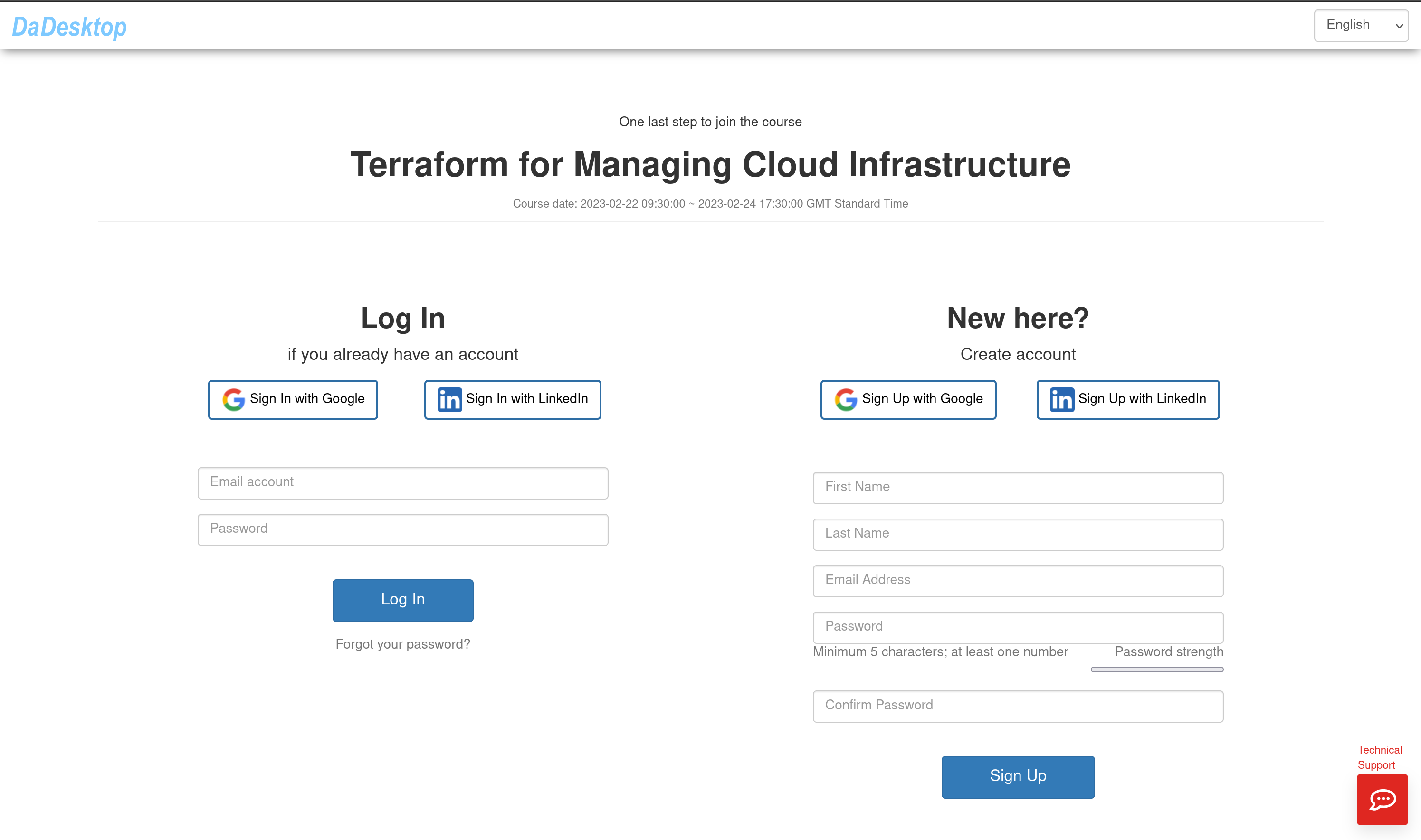
Imagen 01
Si eres un usuario nuevo, introduce tus datos en "Cuenta" y haz clic en “Registrarse”. Puedes unirte a través del formulario o alternativamente registrándote con tu cuenta de Google o LinkedIn.
Si ya tienes una cuenta, simplemente inicia sesión.
Esto te llevará a la Management Console de tu curso.
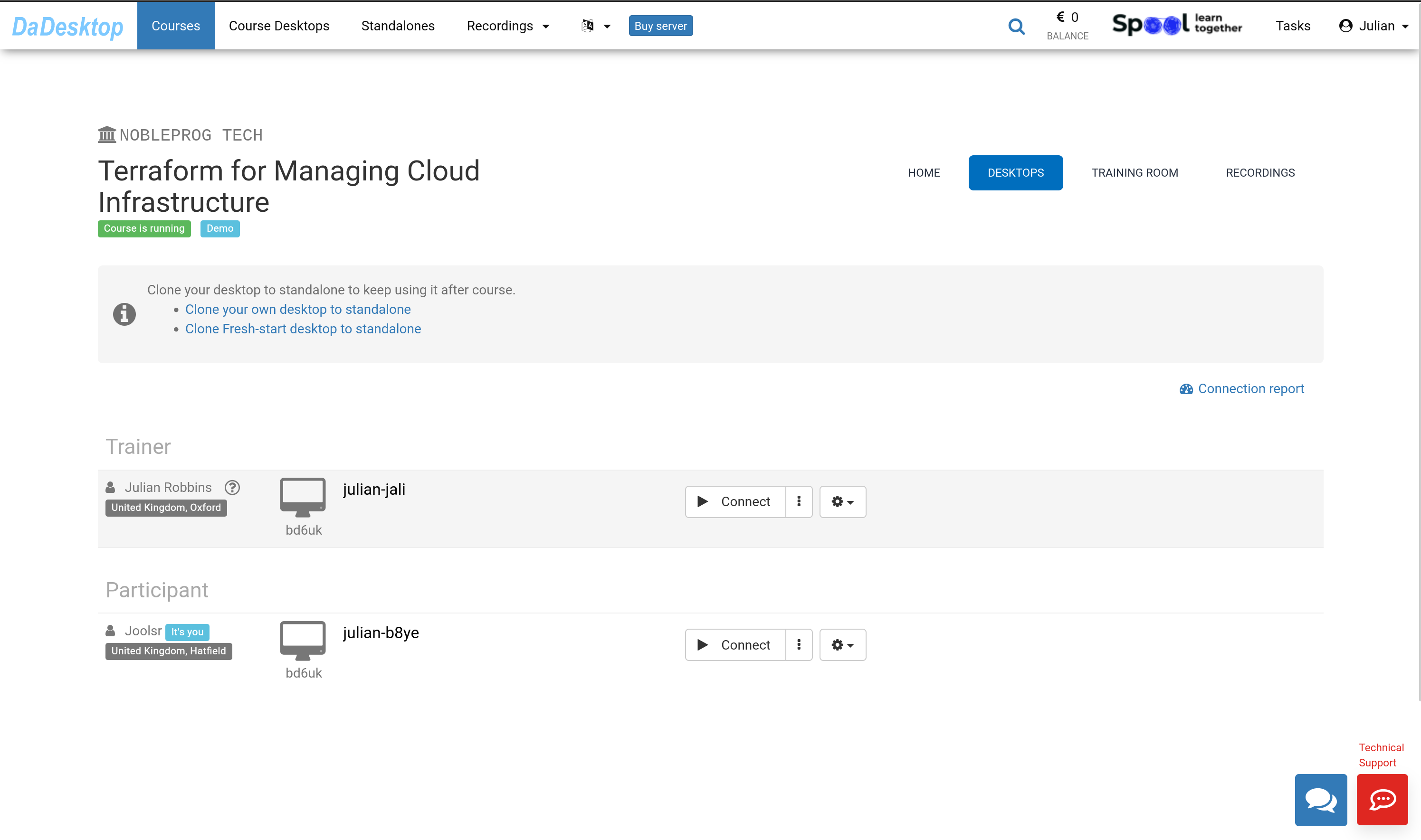
Imagen 02
Uso de la Management Console
Haz clic en la pestaña "TRAINING ROOM".
Haz clic en el botón "Join Training Room".
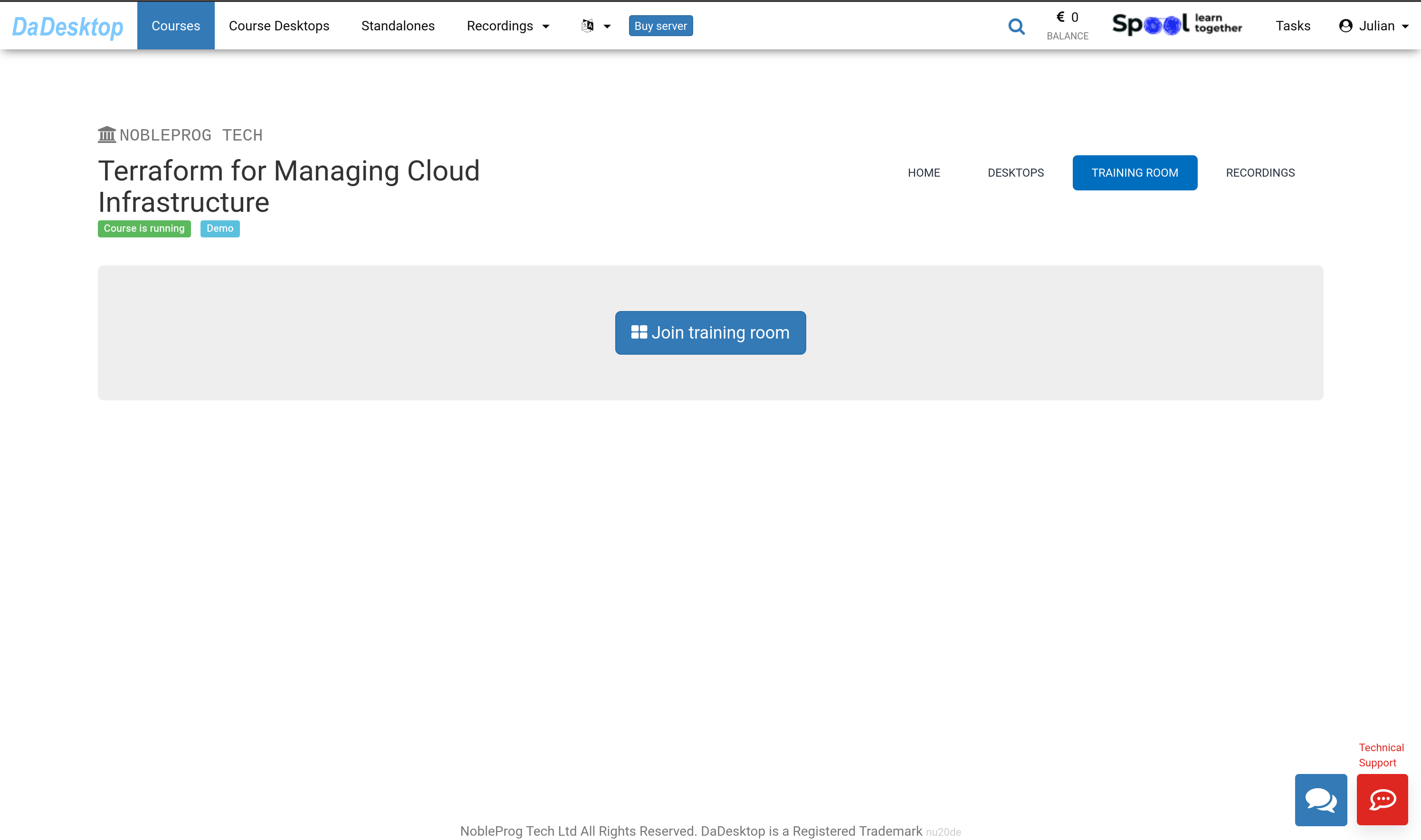
Imagen 03
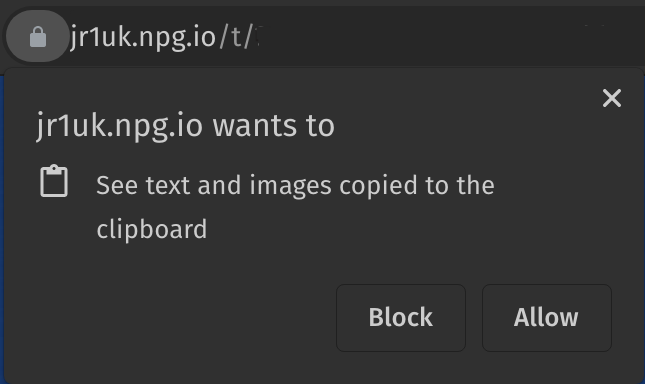
La Virtual Training Room se abrirá en un nuevo navegador. Aparecerá una ventana emergente pidiéndote que permitas copiar elementos al portapapeles. Haz clic en "Permitir".
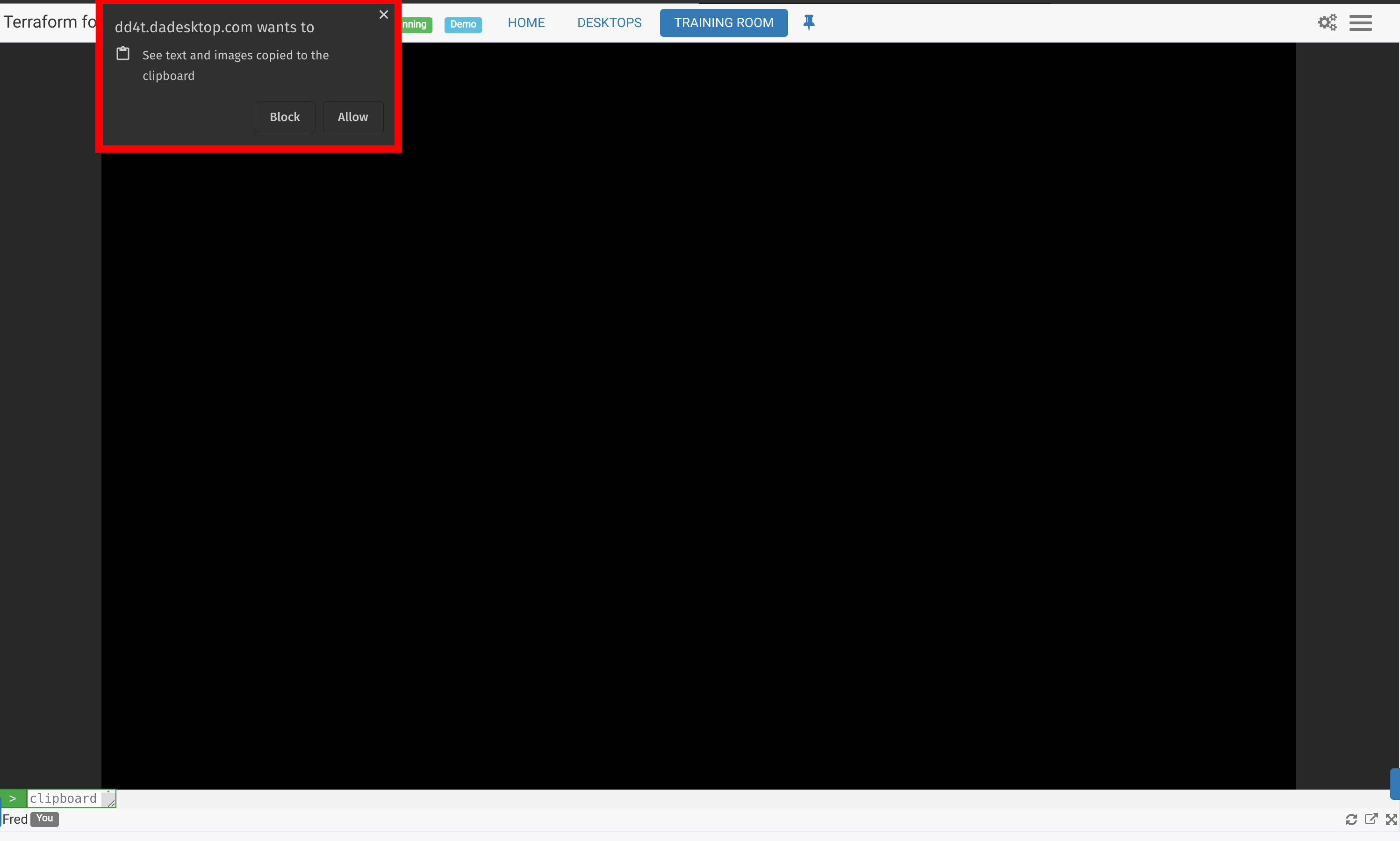
Imagen 04
Navegación por la Training Room como participante
La Training Room se muestra con una pestaña en la parte superior de la pantalla que proporciona enlaces de vuelta al curso.
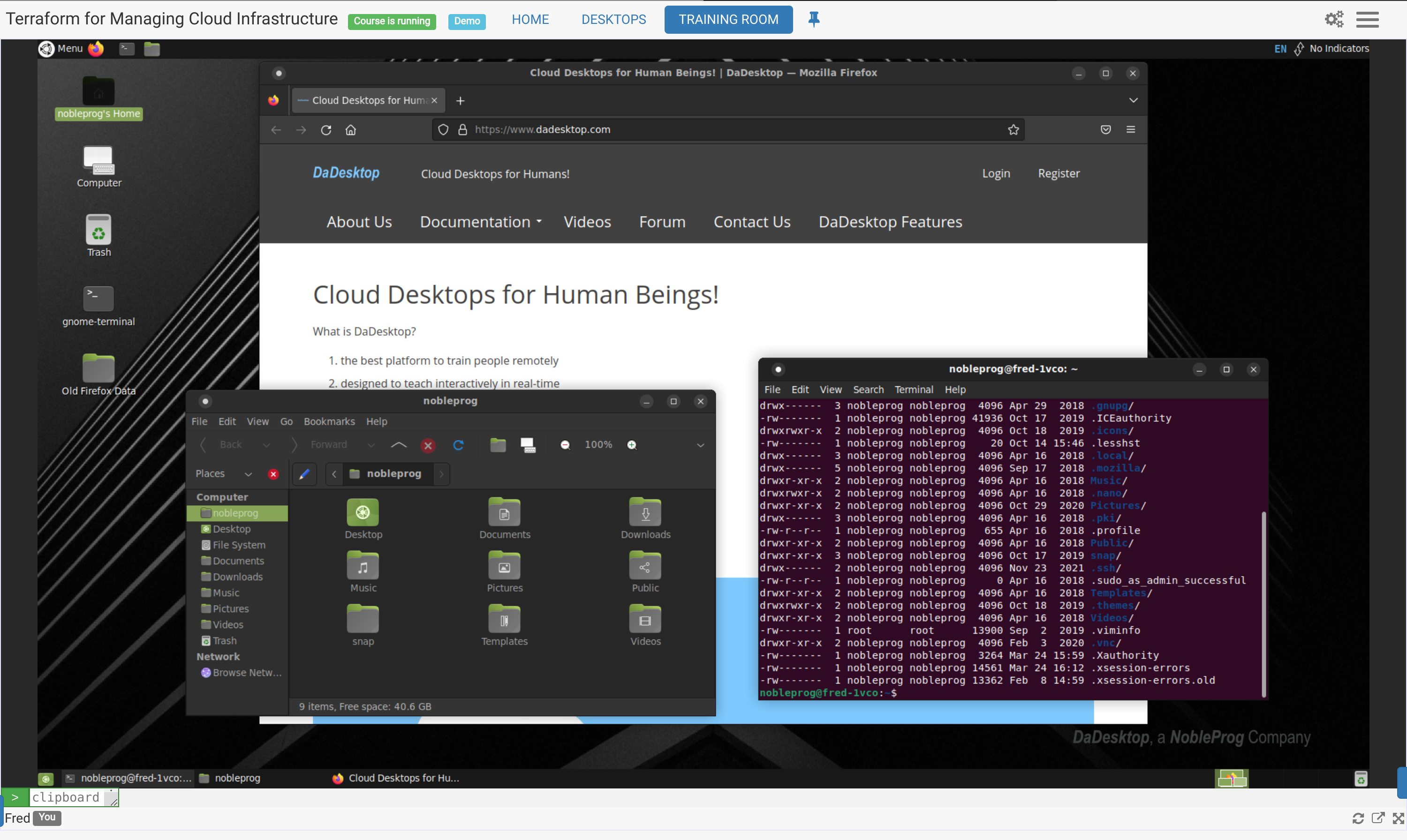
Imagen 05
Controles disponibles en la parte inferior de la pantalla
- Aquí puedes "sacar" la pantalla a otro monitor si es necesario; también puedes maximizar la ventana del navegador a pantalla completa.
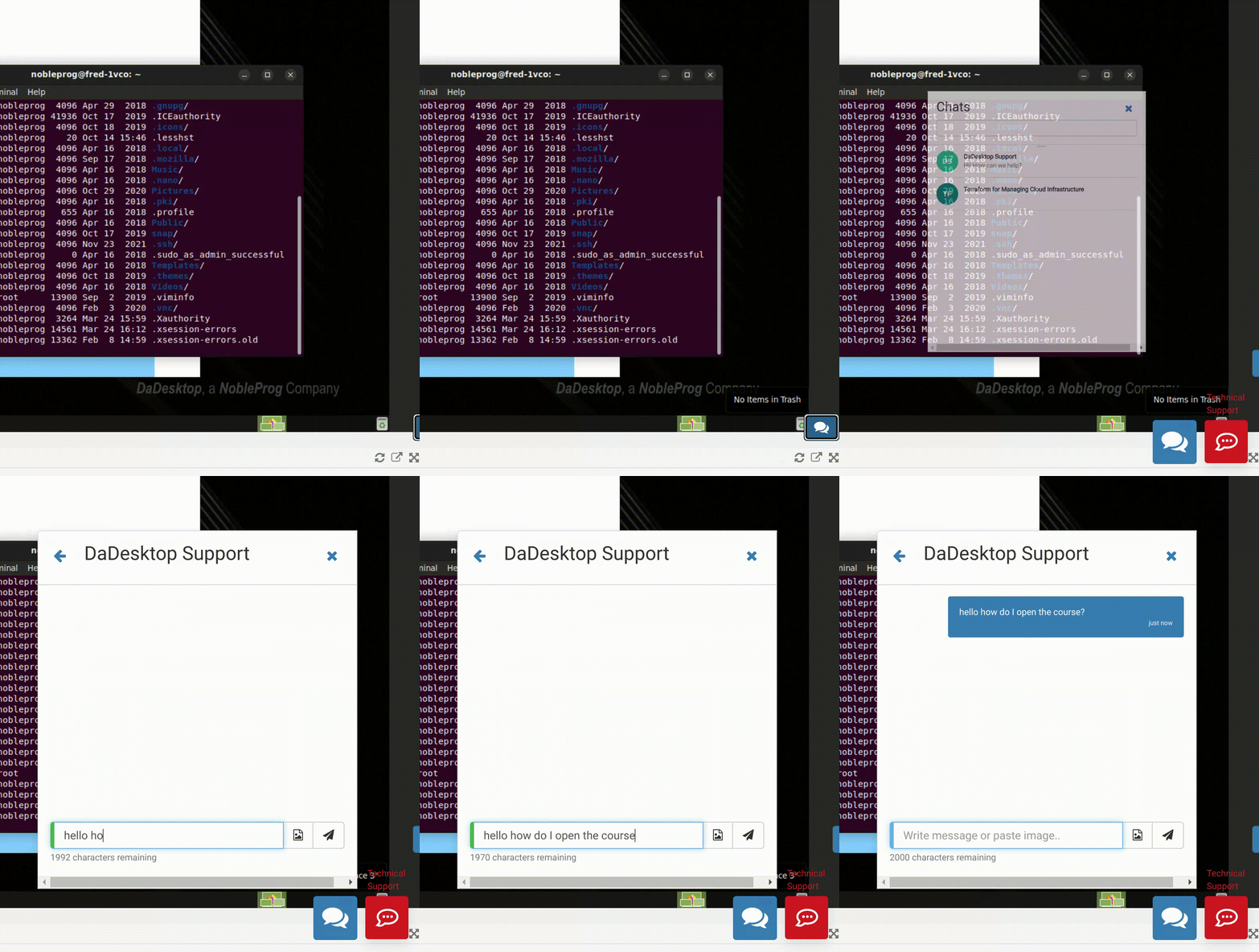
- Asimismo, en la parte inferior derecha de la pantalla hay un pequeño botón azul que aparece si deseas acceder al chat de soporte de DaDesktop.
Uso de la nueva función del portapapeles
 Para pasar texto, es decir, enlaces web, funciones, etc., desde tu propio ordenador a la máquina virtual, utilizamos el "portapapeles".
Cuando te conectes a tu curso en línea o escritorio independiente, aparecerá una ventana emergente similar a la que se muestra aquí. Haz clic en ‘Permitir’. Nota: actualmente no se pueden copiar imágenes al portapapeles al usar DaDesktop.
Imagen 06
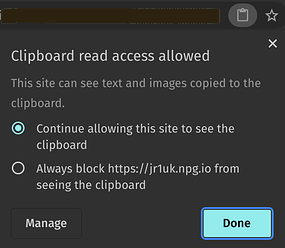 Si haces clic en el pequeño icono del portapapeles en la barra de direcciones, puedes cambiar la configuración del portapapeles para este sitio.
Uso
- En escritorios virtuales Windows y Linux, utiliza copiar y pegar del portapapeles como de costumbre desde tu PC, es decir, Ctrl-C y Ctrl-V
- En un equipo anfitrión Mac, copia como de costumbre y presiona Mayús + Ctrl + V, o haz clic con el botón central del ratón, para pegar.
Imagen 07
Por favor, ponte en contacto con nosotros si necesitas más ayuda al usar esta función.
Portapapeles original (para usar solo en navegadores incompatibles con el nuevo portapapeles), es decir, IE, o como alternativa.
- Para copiar texto entre tu máquina y la máquina virtual de DaDesktop, escribe o pega en el área del portapapeles en la parte inferior izquierda de la pantalla.
-
En la máquina virtual, haz clic con el botón central del ratón (o la rueda del ratón) para pegar el contenido del portapapeles en el escritorio. Esto funciona en cualquier lugar de DaDesktop donde se pueda introducir texto. Se supone que estás usando la máquina virtual Linux estándar de DaDesktop.
Usuarios de Mac: usa Comando c o ⌘ c (copiar) Comando v o ⌘ v (pegar). Una vez pegado en el portapapeles de dd4t, dentro de dd4t se convierte en Control X, C y Control V para cortar, copiar y pegar. - Si utilizas la máquina virtual con Windows, haz clic derecho para pegar desde el portapapeles.
Para cambiar el tamaño del área del portapapeles, haz clic en el icono de flecha verde y blanca en la parte inferior izquierda de la pantalla.
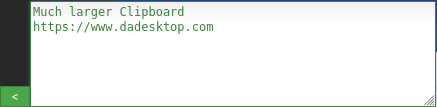

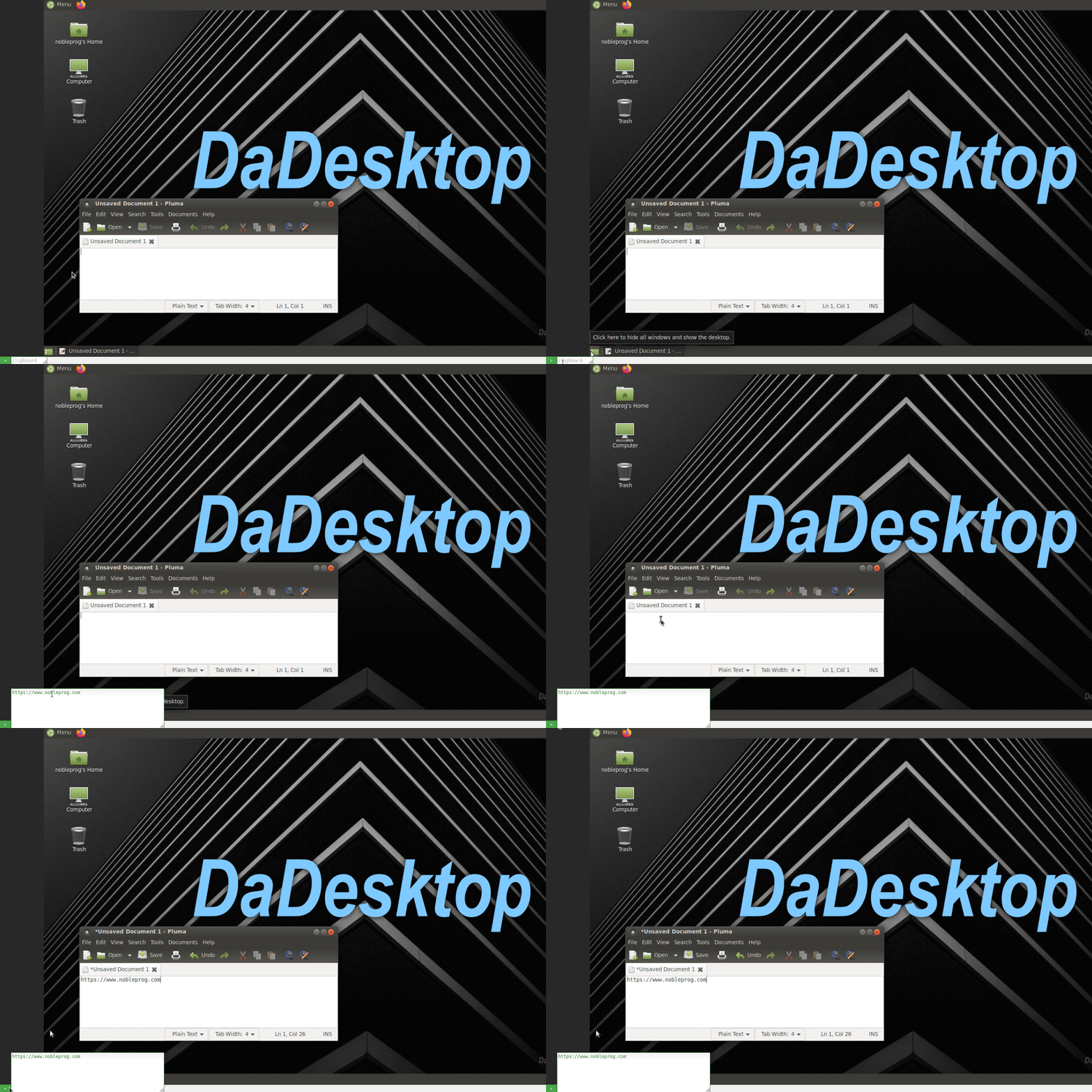
Imagen 08
Uso del ratón en un escenario multiusuario
Esta función se ha introducido para que el nombre de usuario de la persona que controla el ratón siga al cursor del ratón cuando más de un usuario se conecta al mismo escritorio. Esto es especialmente útil para escenarios multiusuario y también para actividades de formación en las que diferentes usuarios pueden tomar el control del ratón en distintos momentos.
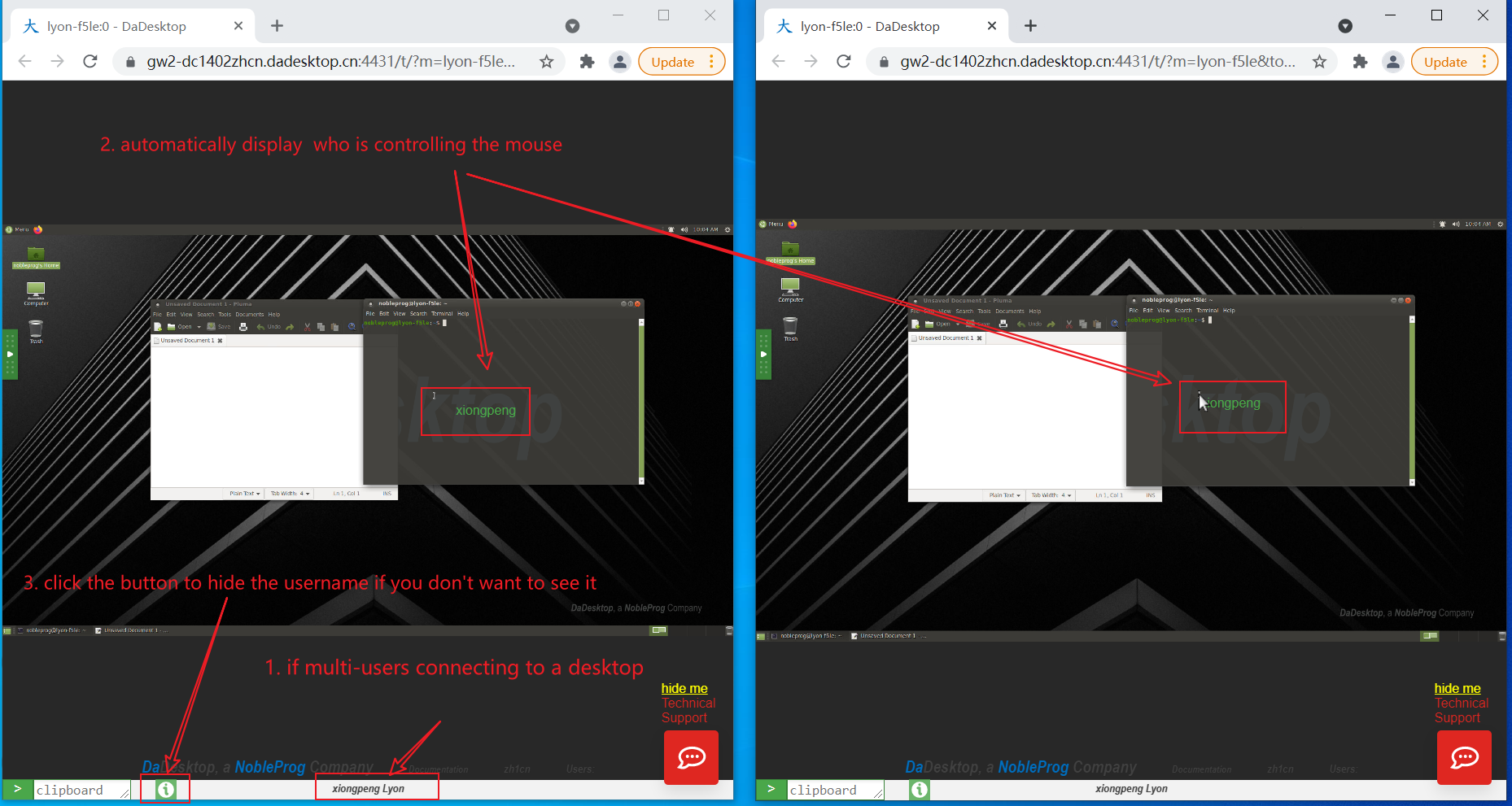
Imagen 09
Si hay más de un usuario conectado al escritorio, sus nombres de usuario se muestran en la parte central inferior de la pantalla.
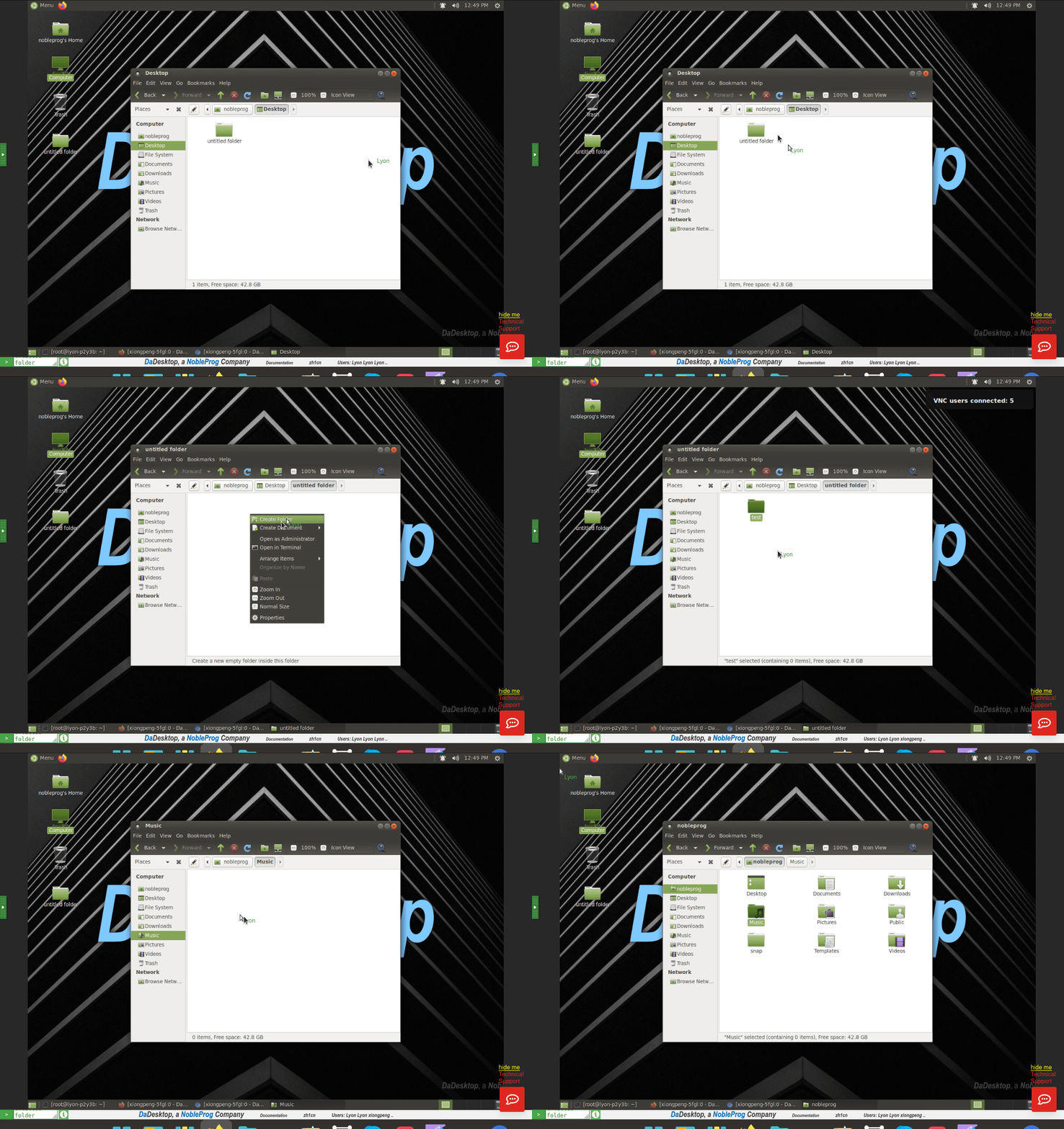
Imagen 10
Esta función se puede activar o desactivar como desees haciendo clic en el botón ‘Info’ de color verde en la parte inferior de la pantalla.