Redimensionar el disco de un escritorio Fresh-Start en el curso
Cuando una máquina Fresh Start existente no tiene suficiente espacio en disco, se puede redimensionar fácilmente para añadir más espacio.
En primer lugar, debe detener la máquina Fresh-Start
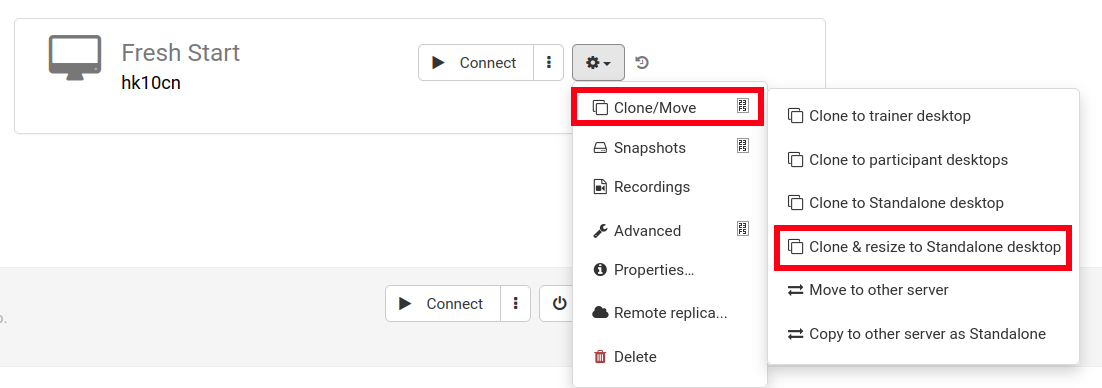
Luego, Clone & Resize a Standalone como se muestra (cree una organización si aún no lo ha hecho)
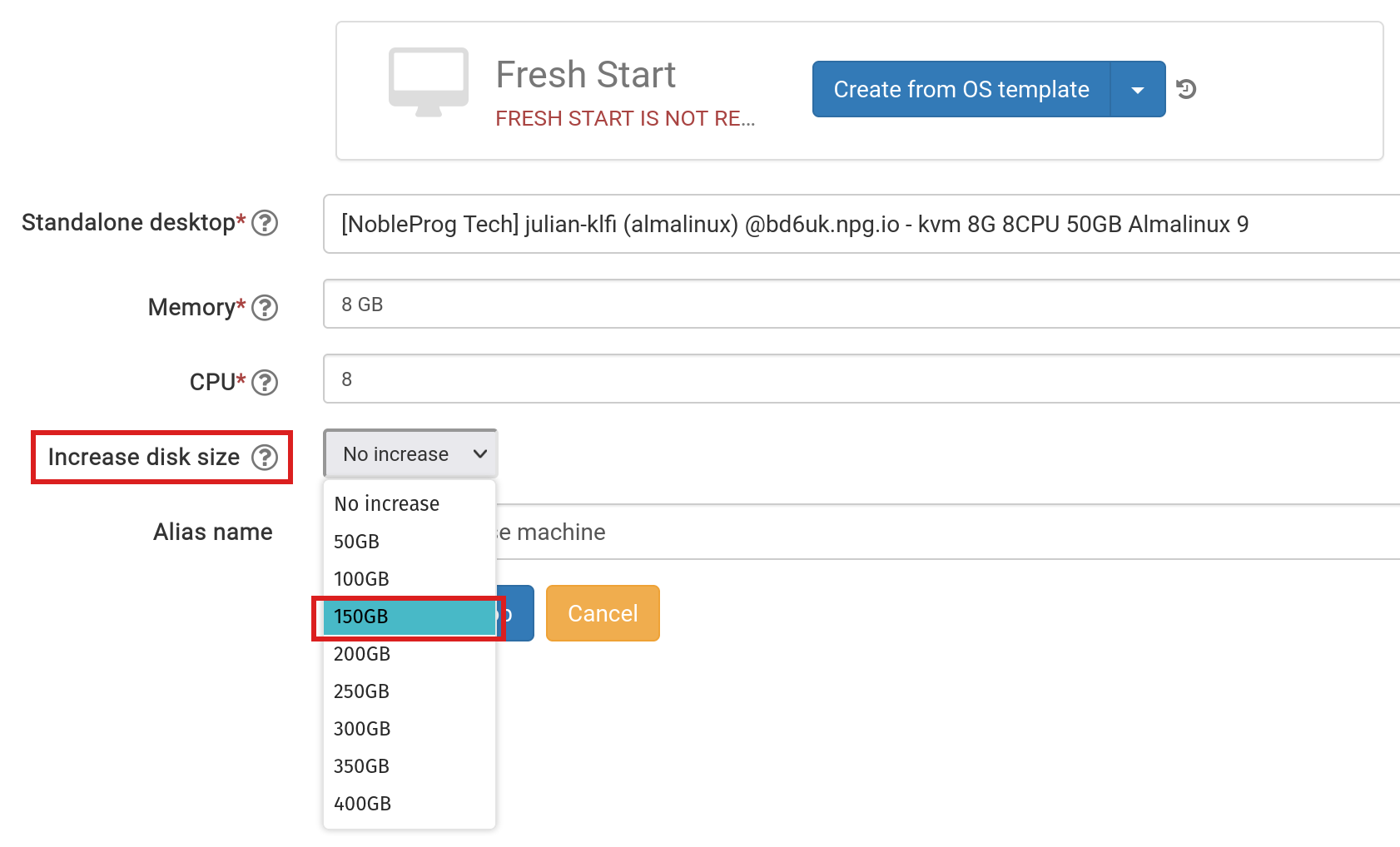
En este paso, aumente el tamaño del disco según sea necesario y envíe.
Visite el enlace 'Standalones' en la parte superior de la página para encontrarlo y comprobar que esté allí.
Elimine la máquina Fresh-Start de vuelta en el curso usando el botón 'Delete'.
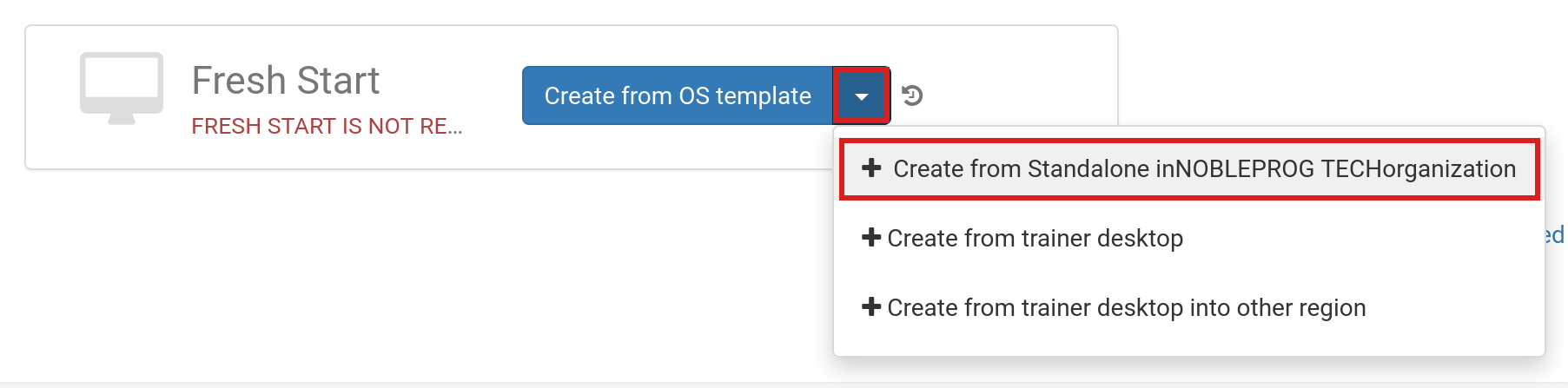
Haga clic en el botón 'Create Fresh-Start from my Standalone'
En este cuadro de diálogo 'Crear desde Standalone', también puede optar por aumentar el tamaño del disco si no se hizo en el paso anterior.
Añada un nombre de alias, si es necesario, y luego haga clic en el botón 'Create Desktop'.
Para las plantillas estándar de sistemas operativos Linux y Windows de DaDesktop, el sistema operativo se extenderá/ampliará automáticamente. Nota: Las plantillas estándar de AlmaLinux configuran sus particiones predeterminadas de manera diferente, lo que requiere pasos manuales adicionales como se muestra a continuación.
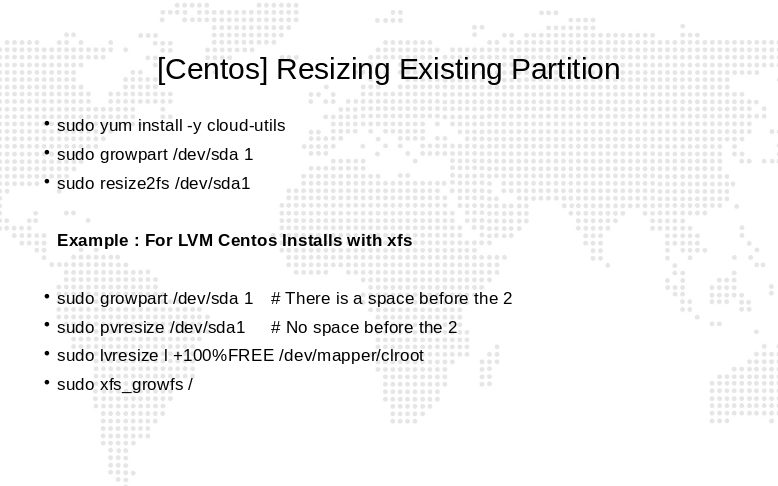
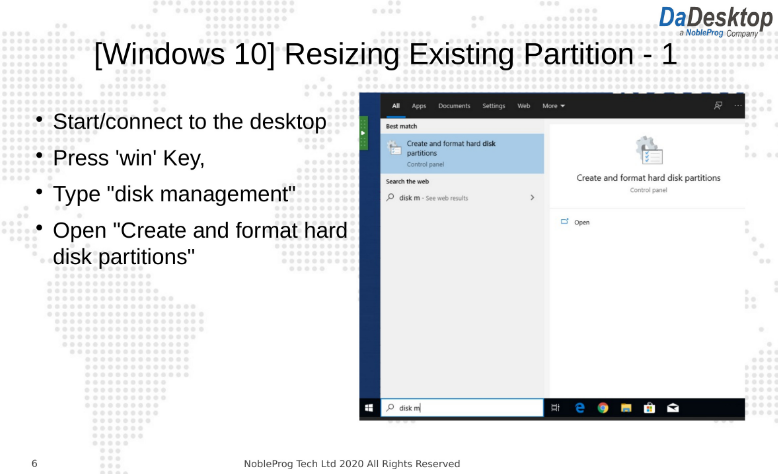
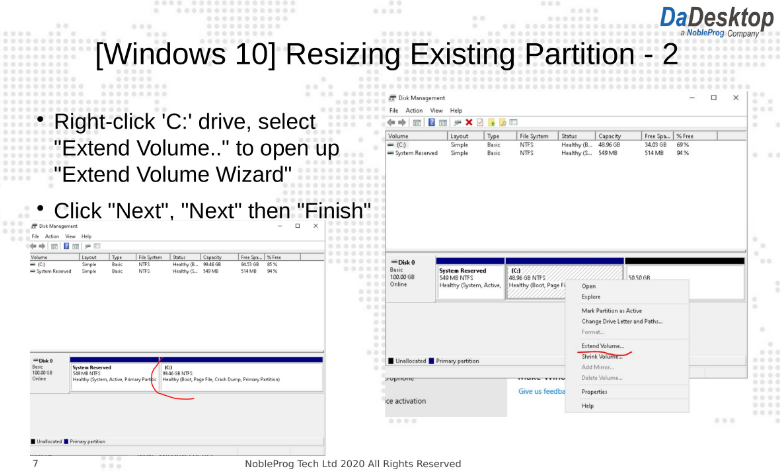
Para las plantillas de sistemas operativos personalizados, la extensión automática de las particiones puede necesitar hacerse manualmente; los pasos a seguir se muestran a continuación.
Para plantillas de SO personalizados y plantillas estándar de Almalinux, siga los pasos a continuación para extender las particiones.
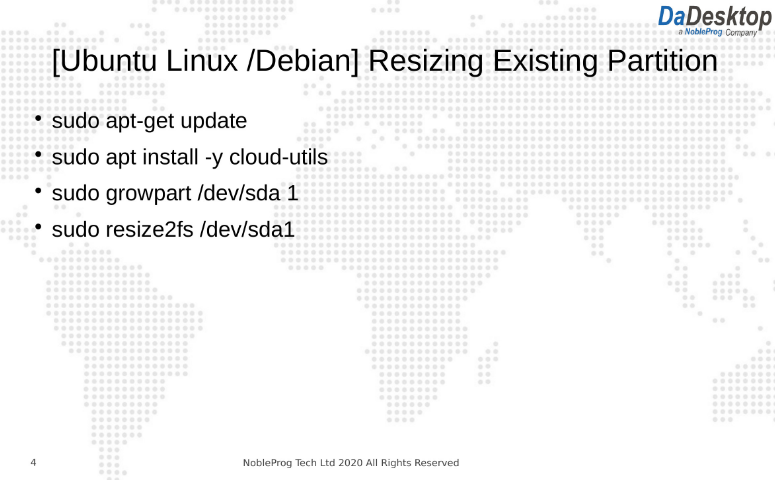
Siga las instrucciones para cambiar las particiones de su escritorio
- Abra terminal/cmd
- Escriba los comandos siguientes