Reenvío de puertos
El reenvío de puertos permite exponer un puerto o varios puertos de un escritorio en la nube a la red local o a Internet. Se utiliza comúnmente con el Protocolo de Escritorio Remoto.
Esta función se puede utilizar tanto para máquinas de DaDesktop Course (se requiere un servidor privado), como para DaDesktop For Work o máquinas independientes. Tenga en cuenta que la interfaz puede aparecer de forma ligeramente diferente según el tipo de máquina.
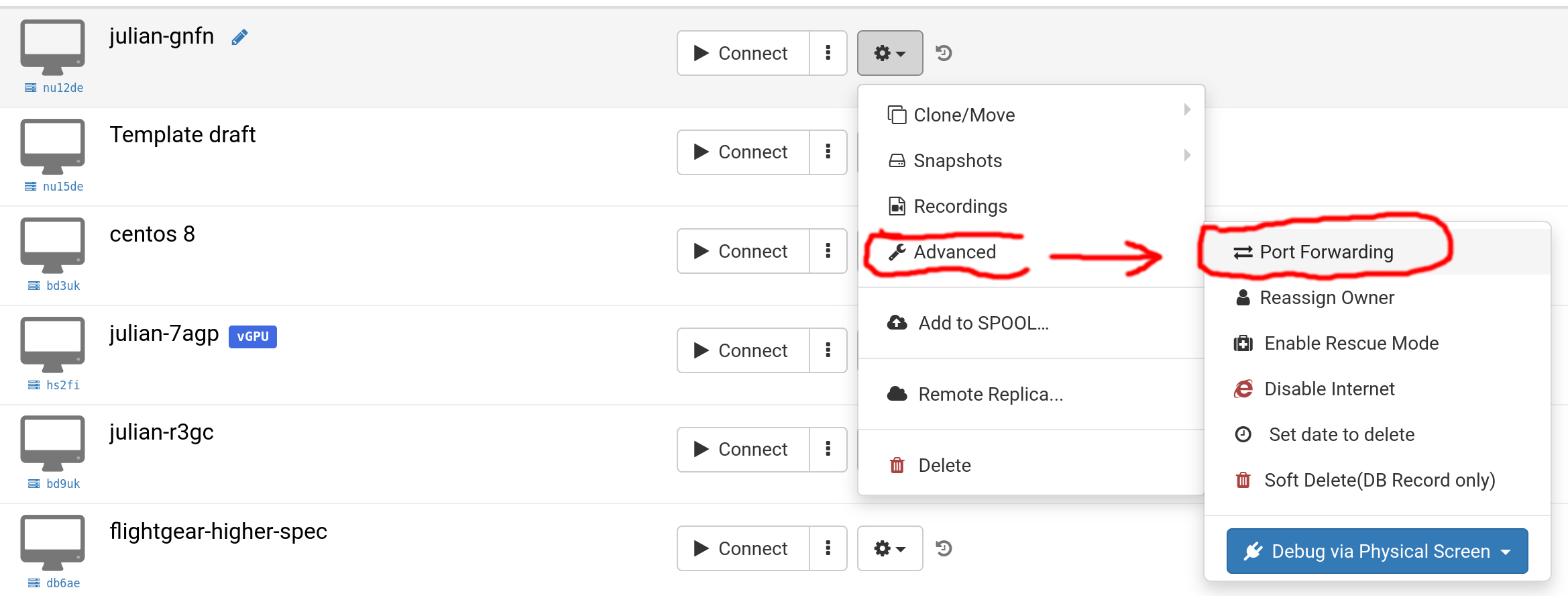
Seleccione 'Avanzado' y 'Reenvío de puertos',
El reenvío de puertos se puede realizar mediante asignación automática o manual. La asignación automática utiliza el siguiente puerto disponible en el servidor. Por lo general, se prefiere la asignación automática para simplificar, pero la asignación manual permite elegir cada puerto externo si es necesario, dentro del rango 10000-65500. Si ya se añadieron redirecciones de puertos manuales previamente, estas se conservan y se pueden editar según sea necesario.
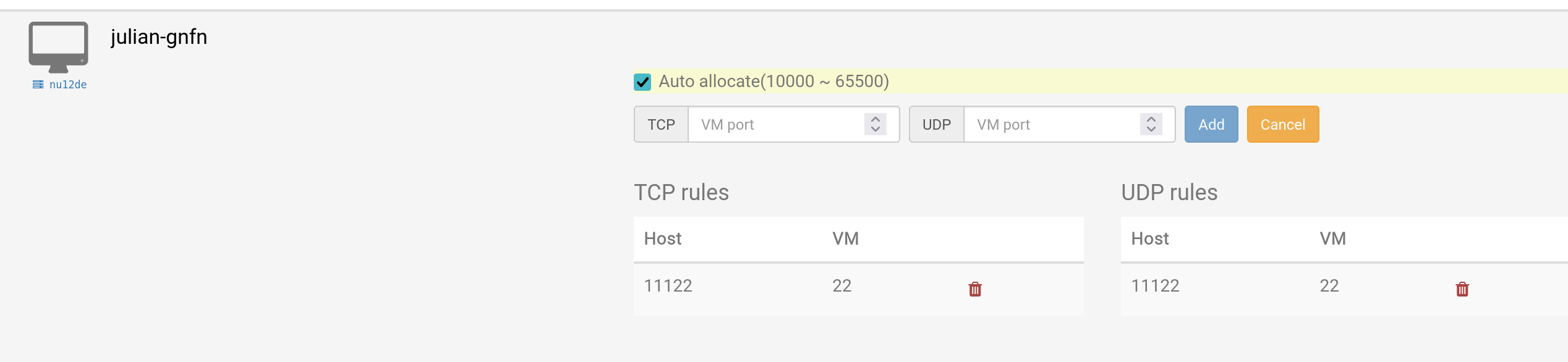
Asignación automática
Esta imagen muestra la asignación automática, con un reenvío de puerto manual añadido previamente que utiliza el puerto 11122 en el anfitrión y el puerto 22 en la máquina virtual.
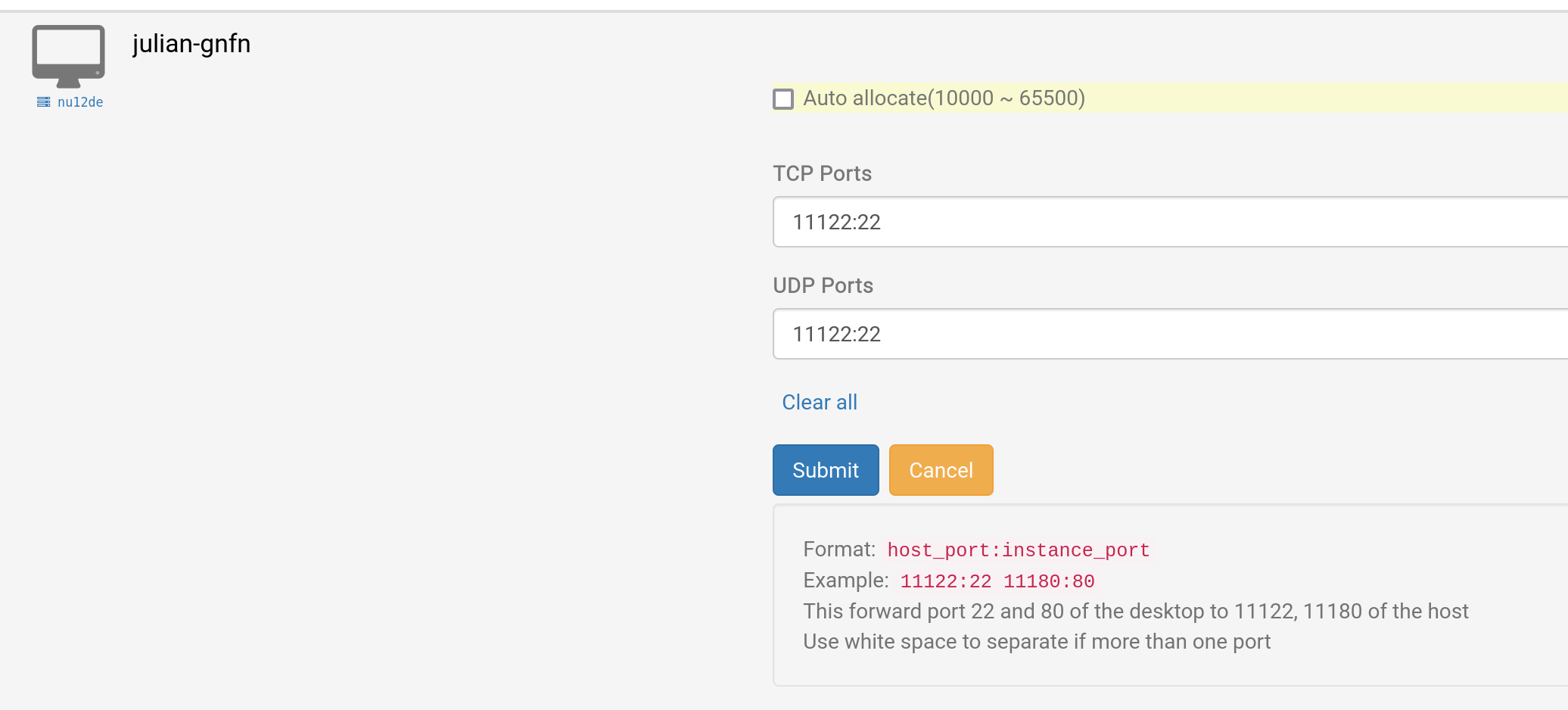
Asignación manual
Este ejemplo muestra el uso del puerto 11122 para el reenvío de puertos TCP y UDP al puerto 22 de la máquina virtual del escritorio en la nube para SSH. Los puertos UDP y TCP se pueden elegir de manera diferente si es necesario.
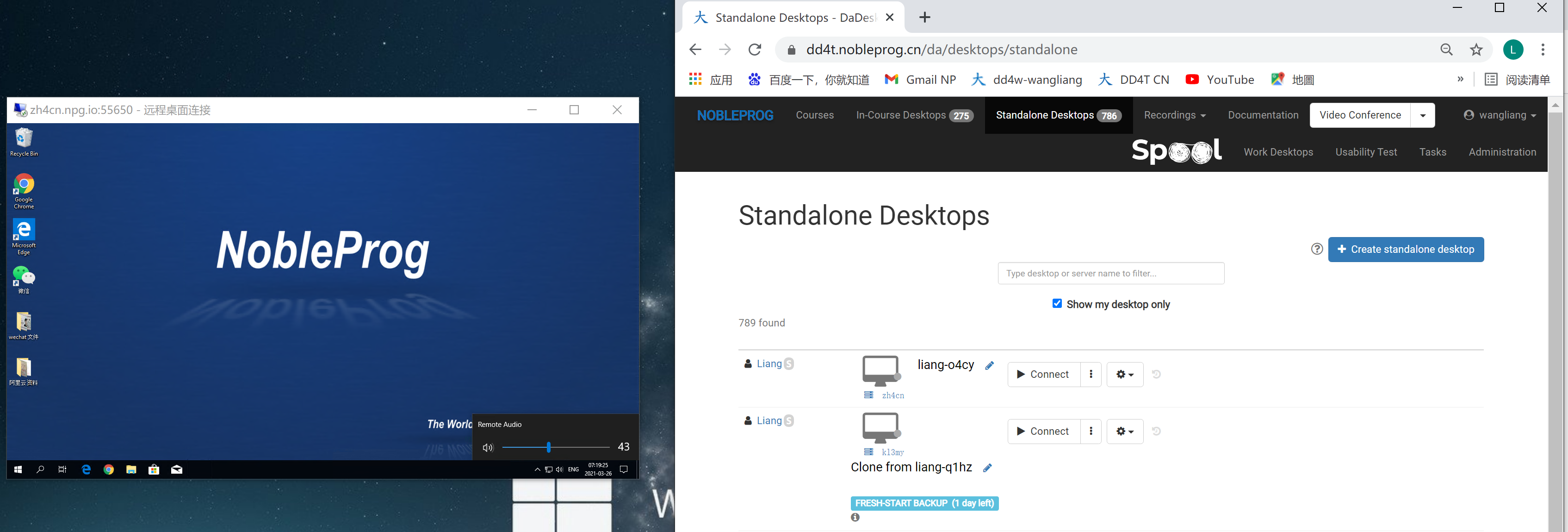
Ejemplo para Windows RDP
Este ejemplo utiliza el método original de asignación manual, pero, por supuesto, también se puede usar la asignación automática.
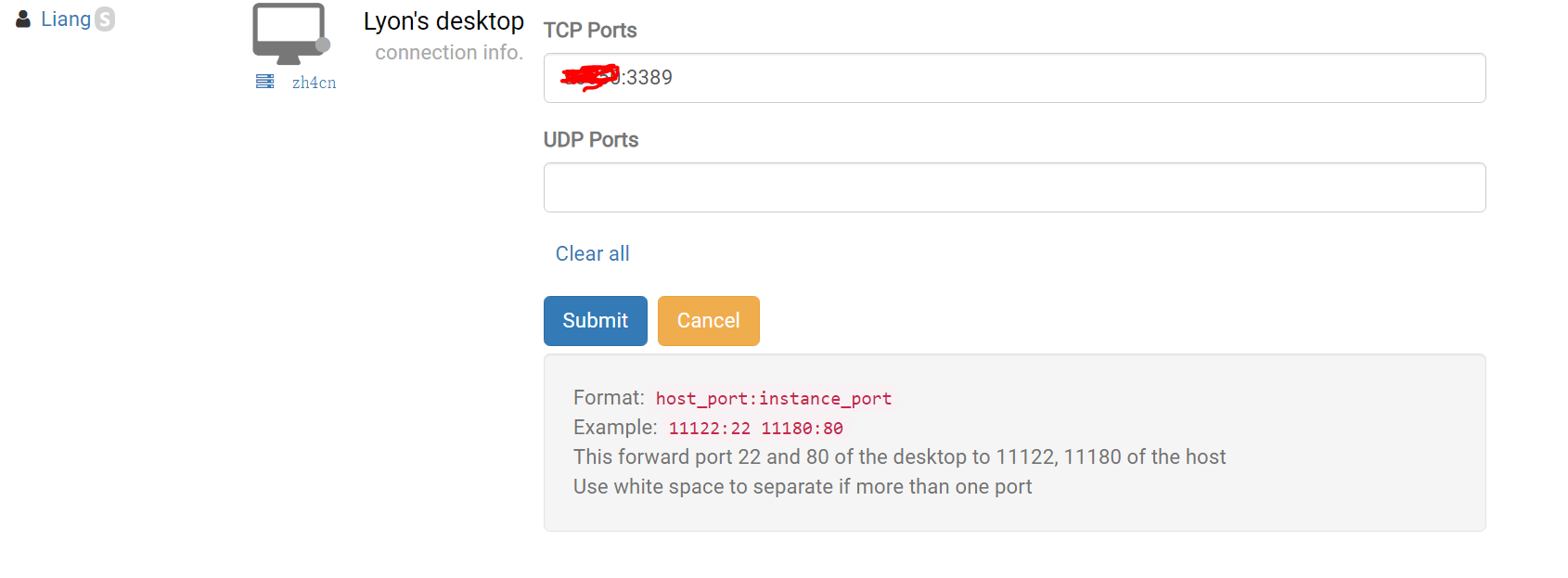
1. Busque su escritorio DaDesktop, haga clic en "Reenvío de puertos", configure sus puertos TCP (para la conexión remota); este es el número de puerto externo y el 3389 (por ejemplo, 66666:3389). Recuerde su número de puerto; si lo olvida, puede hacer clic en Reenvío de puertos y hacer clic de nuevo.
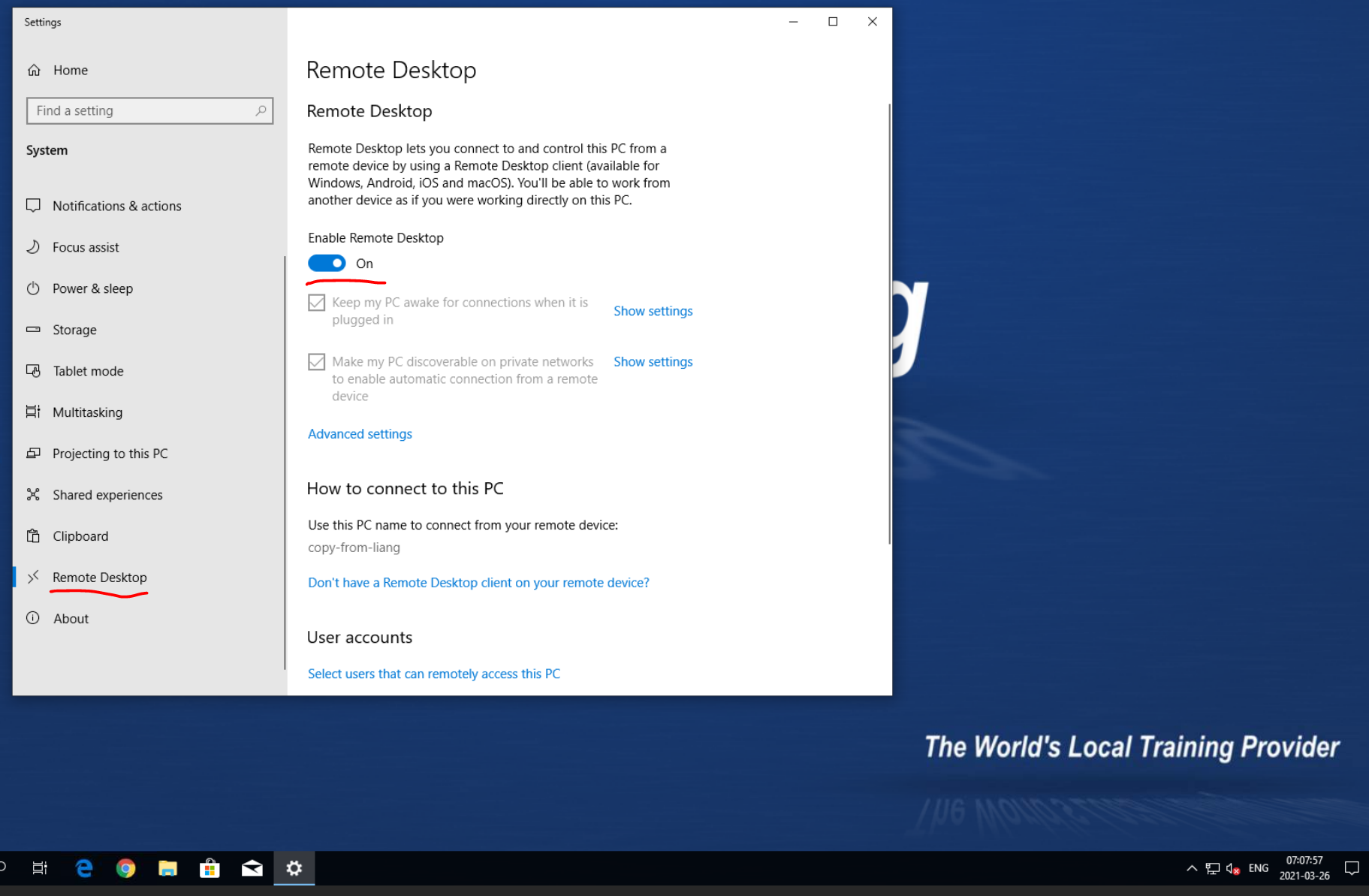
2. Envíe y configure una contraseña dentro de su máquina Windows DD, luego haga clic en "Habilitar Escritorio Remoto"
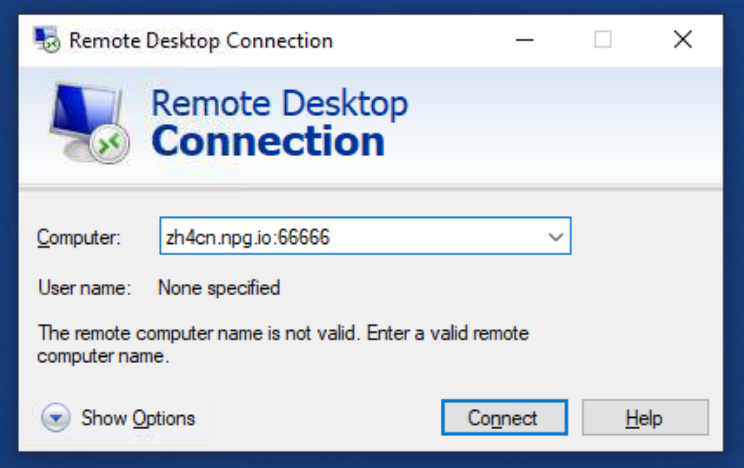
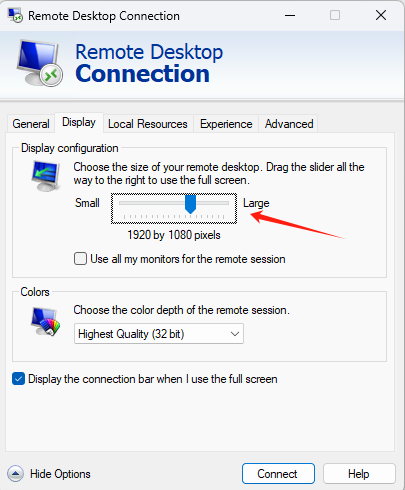
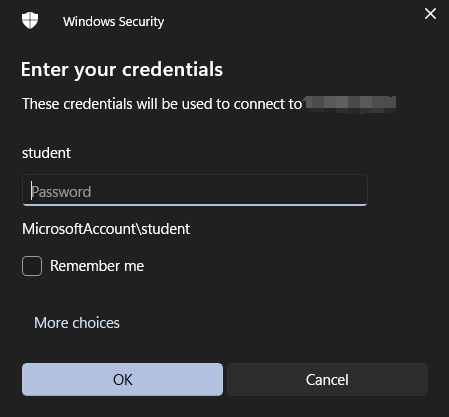
3. De vuelta en sus dispositivos Windows, utilice Escritorio Remoto e introduzca el nombre del servidor + los puertos TCP. (Aquí utilizo zh4cn, por lo que es zh4cn.npg.io:xxxxx). En 'Mostrar opciones', también puede elegir la "resolución" de la ventana de escritorio remoto, por ejemplo.
3.1 Para iniciar sesión en su escritorio remoto de DaDesktop, por defecto
"Primero debe restablecer su nombre de usuario y contraseña en la máquina."
Luego, conéctese al escritorio remoto.
4. Entonces podrá tener un escritorio remoto que utiliza la plantilla DD y la tarjeta de sonido de su propio dispositivo; también puede copiar y pegar o producir documentos fácilmente. (ventana pequeña a la izquierda: escritorio remoto DD con audio)