
Instalación de un nuevo servidor DaDesktop
Implementar nodo DD en servidor GTHost / Hetzner
Las notas a continuación se proporcionan para ayudar a implementar un nodo DaDesktop (servidor) en un servidor Linux bare metal GTHost, Hetzner u otro similar. Tenga en cuenta que estas notas están sujetas a cambios a medida que cambia el script de instalación e implementación.
Se asume que ya se ha adquirido un servidor y se configurará con Ubuntu Jammy 22.04. Tenga en cuenta que el uso de RAID0, es decir, el striping, puede utilizarse para acelerar el acceso al disco si dispone de suficiente espacio con dos discos o más. Esto debe definirse en Hetzner mediante el proceso 'installimage' cuando se esté en modo Rescue.
Preparación, instalación del sistema operativo si se usa GTHost / Hetzner Server
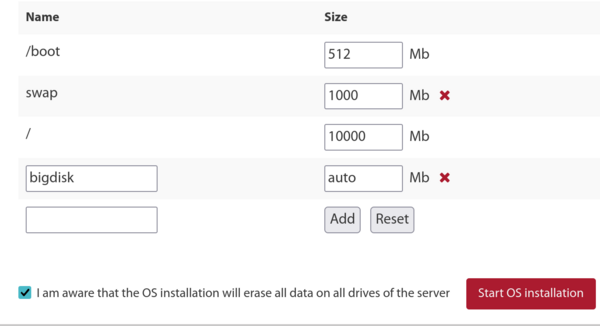
- En primer lugar, conéctese por SSH usando las credenciales de root proporcionadas, ejecute 'apt update', 'apt upgrade' para asegurarse de que todos los paquetes estén actualizados. Luego ejecute 'apt autoremove' para eliminar cualquier paquete obsoleto antes de la actualización.
- Si utiliza Hetzner, se iniciará en modo Rescue, por lo que deberá definir los requisitos de la distribución, el RAID por software - mdm, xfs, ipv4, etc. antes de reiniciar y actualizar. Generalmente, acepte los valores predeterminados para las particiones pequeñas /boot y /boot/esp usando ext4 y no xfs, y no use una partición de intercambio (swap) ya que no es necesaria. Permita que la partición / use xfs y utilice el resto del espacio en disco.
- Si utiliza LeaseWeb u otro proveedor, deberá cambiar el sistema de archivos principal / para usar xfs en lugar de ext4 o btrfs. Las notas a continuación son solo una guía, sin embargo, configurar para asegurarse de que la partición / use xfs es más difícil que simplemente definir /bigdisk para que use xfs, ya que cualquier cambio en el sistema de archivos debe realizarse fuera del sistema operativo, ya que cambiar el tipo de sistema de archivos / no se puede hacer fácilmente o de forma segura cuando / está montado.
-
Para crear un sistema de archivos xfs, utilice la herramienta del proveedor si está disponible, ya que es mucho más sencilla. De lo contrario, desde el sistema de rescate, ejecute algo como lo siguiente:
mkfs.xfs -f /dev/mdx (esto formatea / con xfs, y -f se utiliza para forzar la sobrescritura).
Nota: ya no definimos /bigdisk como una partición separada; ahora es solo un directorio bajo / en su lugar. - monte -t xfs /dev/mdX / fuera del sistema operativo, o utilice el portal del sistema para hacerlo.
- Si utiliza la partición /bigdisk (ahora generalmente no se hace), use defaults,nofail 0 0 en /etc/fstab para permitir que el sistema arranque incluso si la partición /bigdisk separada no se monta correctamente.
- systemctl daemon-reload para permitir que systemd recargue /etc/fstab
- mount -a, para comprobar que las particiones se han creado según lo requerido, verifique con df -T
-
Reiniciar
Ejecución del script de instalación de DaDesktop
- Conéctese por SSH al servidor, es decir, svr@xxxxxxxxx
- Instale mediante el script de instalación de DaDesktop, es decir,
- curl https://www.dadesktop.com/d > d
- En este punto, el sistema operativo subyacente debe actualizarse de 22.04 a la última versión de Ubuntu, es decir, actualmente Ubuntu 23.10 Mantic, próximamente Ubuntu 24.04 Noble.
- Es mejor hacerlo utilizando el script llamado update-os ubicado en /apps/dadesktop_npnode_deploy/modules/00-upgrade-os. Esto es más fácil que hacer las actualizaciones de distribución manualmente y reemplaza las fuentes apt de jammy a mantic (nautic), permitiendo la actualización en un solo procedimiento, no varios. Nota: aunque normalmente es una mala práctica actualizar a través de dos versiones a la vez, es bastante seguro debido al número muy reducido de paquetes instalados.
-
Si encuentra un problema con DNS que no funciona durante la actualización de la distribución (nos ocurrió en una instalación), para solucionarlo:
rm /etc/resolv.conf ; echo "nameserver 8.8.8.8" > /etc/resolv.conf - Opcionalmente, establezca el nombre de host, por ejemplo lo33uk.npg.io si desea crear un nodo DD con un nombre específico, tal vez uno que se haya configurado previamente y que desee usar. Reinicie para establecer el nombre de host si es necesario.
- A continuación, ejecutamos el script principal para instalar el nodo DD. Opcionalmente, use tmux para mitigar una posible desconexión SSH durante la actualización; luego, dentro del directorio actual donde se descargó el script, ejecute 'bash d'
- Revise los mensajes que se registran en pantalla para detectar errores; durante el script, la dirección IP del servidor se agregará a la lista de acceso NP; esto ocurre automáticamente, pero es posible que deba esperar un par de minutos a que el cron de la lista blanca se actualice antes de poder continuar.
- Revise el progreso del script, solucione/informe cualquier problema que surja.
- Ejecute el script de limpieza /apps/dadesktop_npnode_deploy/modules/00-cleanup. Este script elimina muchos paquetes no utilizados y degrada otros.
- Ejecute /apps/zabbix-agent/services/test-all.sh para verificar si hay más problemas.
- Para cualquier paquete no mantenido, elimínelo usando apt purge xxx, yyy. Elimine cualquier enlace roto que se muestre.
-
Luego reinicie y pruebe el funcionamiento.
Prueba del nodo DD después de la instalación
- Verifique la nueva entrada del servidor DD y pruébela con test TPAPI, etc., en la GUI de DaDesktop.
- Agregue fechas de inicio y vencimiento para el servidor en DaDesktop, agréguelo al centro de datos si es necesario.
- Verifique el funcionamiento del nuevo servidor en Zabbix, solucione cualquier problema si es necesario.
- Pruébelo agregando Standalone al servidor y ejecutándolo.
- Agregue el servidor al centro de datos si es necesario.
- Opcionalmente, si es necesario, agregue reglas de facturación para el nuevo servidor.
- Copie las plantillas del sistema operativo al servidor si es necesario.
- Si es necesario, avise al formador/coordinador para que use este servidor en particular si se va a utilizar para un curso específico.
¡Que lo disfrute!