
Creación de escritorios autónomos
Para crear escritorios autónomos:
- Haz clic en 'Standalones' en el menú superior
- Haz clic en 'Create New Standalone' (Escritorio)
- Se abrirá el cuadro de diálogo como se muestra a continuación
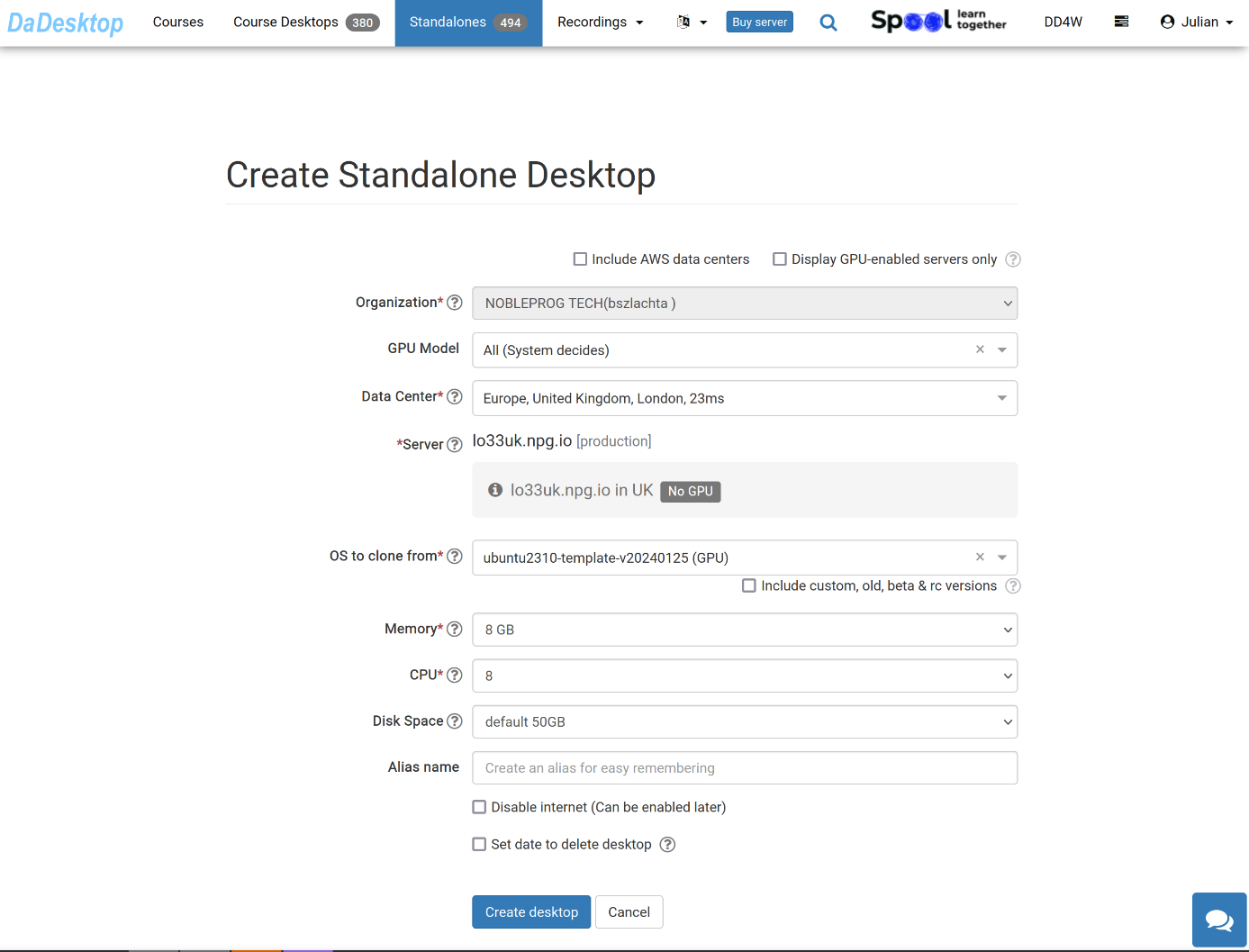
A continuación se explica el significado de cada campo:
-
Modelo de GPU
Elija la GPU y el tipo, si es necesario. Marcar 'Mostrar servidores con GPU habilitadas' mostrará solo servidores con GPU disponibles -
Centro de datos / Servidor
Elija la región del centro de datos y el servidor más cercanos a su ubicación en España -
SO a clonar
Hay varios sistemas operativos disponibles.
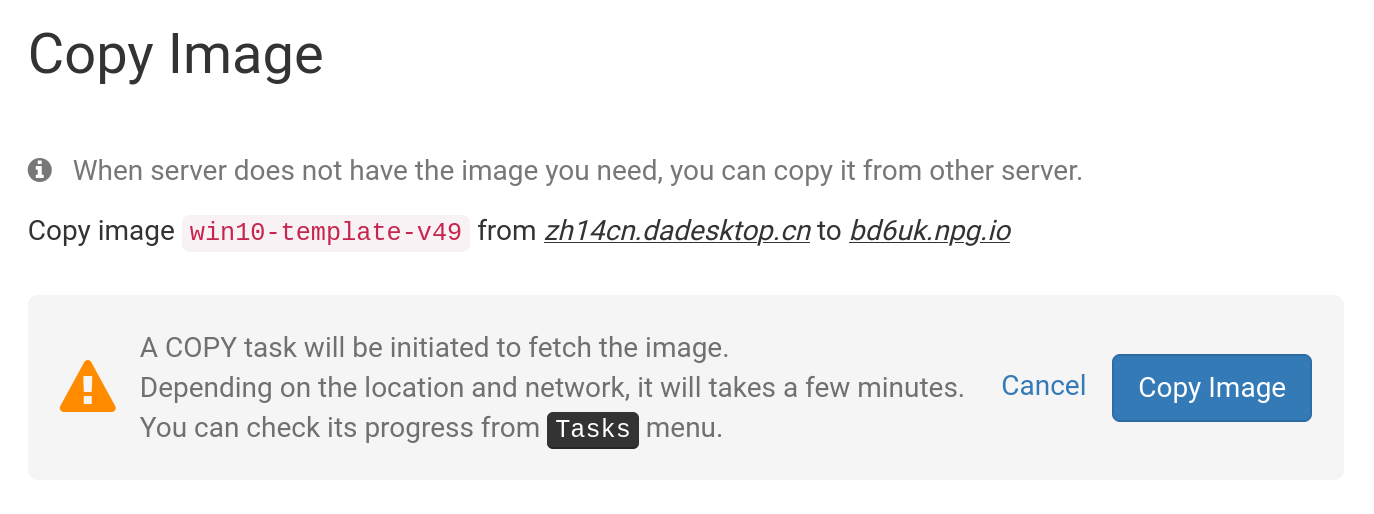
Si una plantilla está etiquetada como 'Copy Required' (Copia requerida), la plantilla está disponible pero será necesario copiarla en ese servidor antes de poder utilizarla. Generalmente, solo el sistema operativo Windows puede conllevar costos adicionales. -
Incluir versiones personalizadas, RC y antiguas
DaDesktop actualiza las plantillas de SO con regularidad, pero si experimenta algún problema con la plantilla más reciente, puede probar con una versión anterior
-
Memoria
Cuánta memoria debe limitarse a los escritorios. Tenga en cuenta que, por defecto, está limitado por los recursos del servidor. Cada servidor puede tener límites de memoria diferentes. Si necesita aumentar estos límites, comuníquese con nosotros a través del Chat de soporte. -
Etiqueta
Introduzca un alias si es necesario para elegir una etiqueta más simple para su escritorio autónomo.
Plantilla de SO a clonar
Hay varias opciones al elegir y crear qué plantilla de sistema operativo usar.
Puede elegir entre Windows o una variedad de distribuciones de Linux como Ubuntu, Debian, Almalinux, etc.
Se puede usar una plantilla predefinida normalmente indicada por un número de versión como VXX, por ejemplo, V51.
Alternativamente, ahora también ofrecemos la posibilidad de compilar plantillas de Linux completamente actualizadas. Las plantillas 'Build New' (Compilar nueva) utilizan un sistema de compilación completamente diferente, donde se usan las fuentes de Linux junto con un script que proporciona las personalizaciones esenciales de DaDesktop. Esto significa que la plantilla siempre está completamente actualizada, es totalmente segura y es más fácil de implementar y mantener.
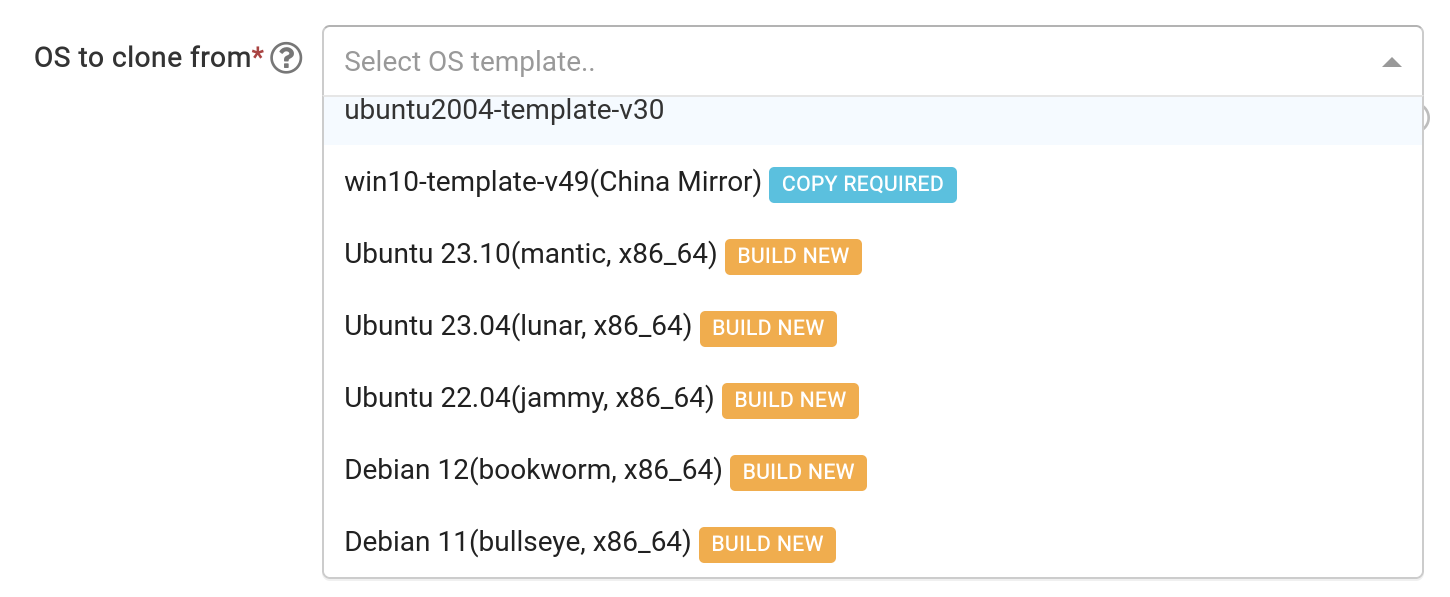
Compilación de la plantilla del SO
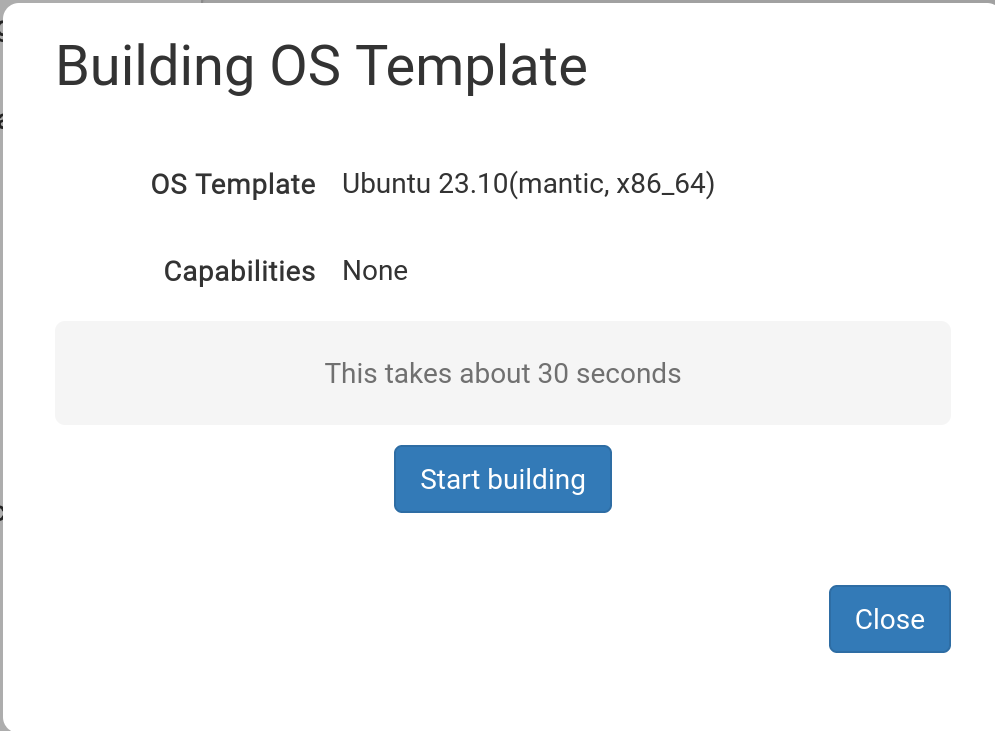
Después de seleccionar la plantilla requerida, verá la ventana emergente que se muestra a continuación.
Haga clic en 'Start Building' (Iniciar compilación)
Ahora se compilará su escritorio autónomo. Tenga en cuenta que el proceso de compilación puede tardar más de 30 segundos y, si parece que el proceso se ha detenido, deberá esperar un poco más.
La plantilla compilada ya está disponible

Ahora que la plantilla se ha compilado, puede cambiar las opciones que necesite y luego hacer clic en :- 'Save and Create Desktop' (Guardar y crear escritorio).
Se está creando su escritorio autónomo; esto normalmente solo toma unos momentos, mucho menos que la compilación de la plantilla.
Su nuevo escritorio autónomo ya está listo. En el ejemplo siguiente se llama 'julian-6iqm', pero podría haberle dado una etiqueta con un nombre más descriptivo si lo prefería.
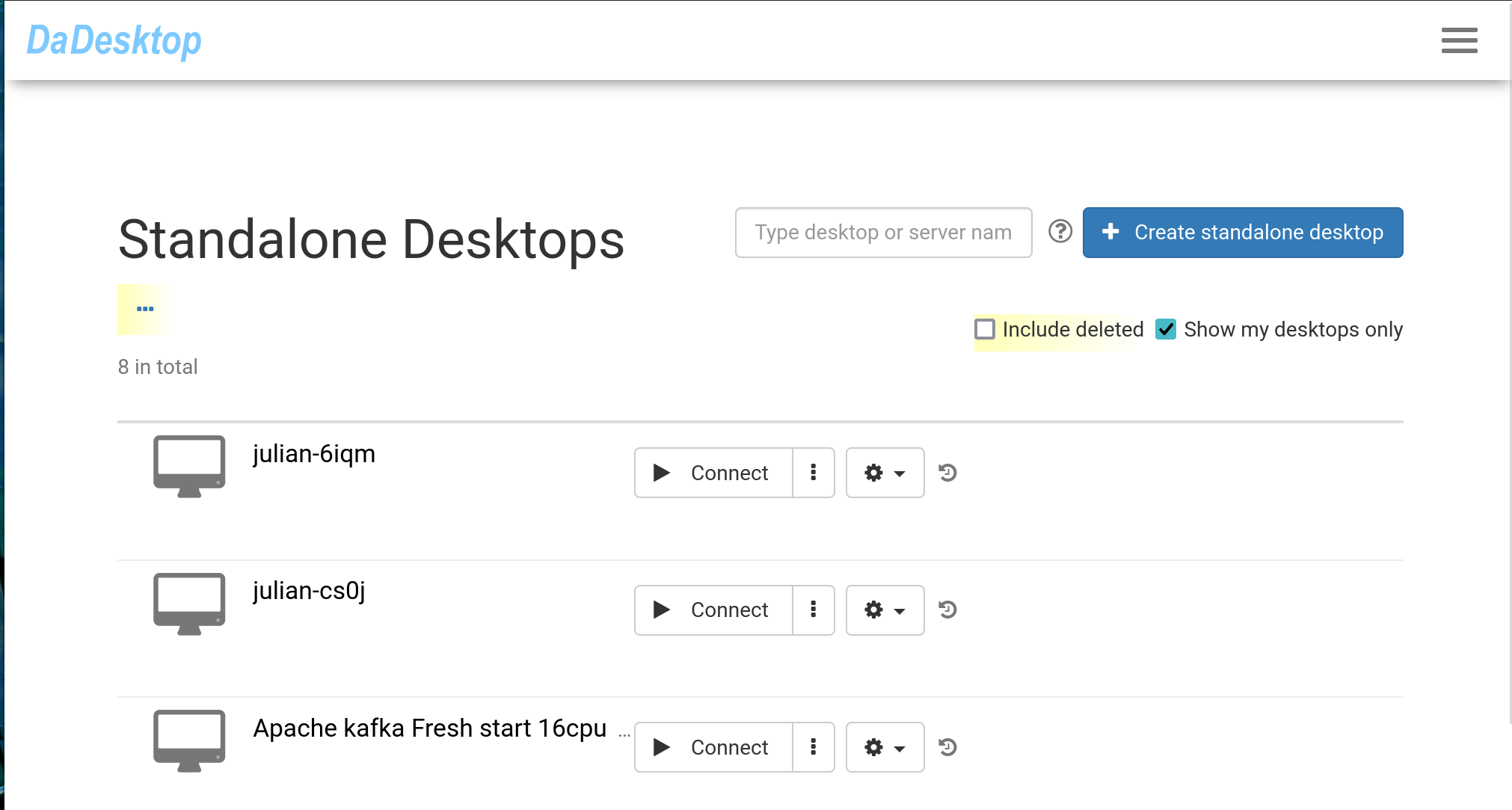
Haga clic en 'Connect' para iniciar y conectarse a la máquina del escritorio autónomo.