
Problemas y soluciones de Oracle Server
La mayoría de las aplicaciones funcionan con total normalidad al prepararlas en la máquina de Fresh Start cuando se usa DaDesktop (DD). No obstante, hay una o dos aplicaciones que, debido al proceso de clonación, no se comportan como se espera y requieren algunos pasos adicionales para funcionar correctamente.
Detalles del sistema
-
Oracle Database 19c, (otras versiones probablemente presentarán el mismo comportamiento)
- Instalada usando la plantilla de Windows 10
Notas de corrección para Fresh Start
-
Tenga en cuenta que esta es una guía genérica para reparar esta aplicación cuando se usa en Fresh Start. Los pasos pueden variar según su configuración exacta.
-
Resumen: la corrección en Fresh Start es la siguiente. Se utiliza el nombre de host de la máquina Fresh Start, pero al clonarla se empleará un nombre de máquina diferente, por lo que el nombre de host original carece de sentido. En su lugar, usamos la dirección local 127.0.0.1 en vez del hostname original. Además, se agregan listeners de base de datos adicionales que confunden la configuración; es preferible eliminarlos, como se muestra a continuación.
Proceso de corrección
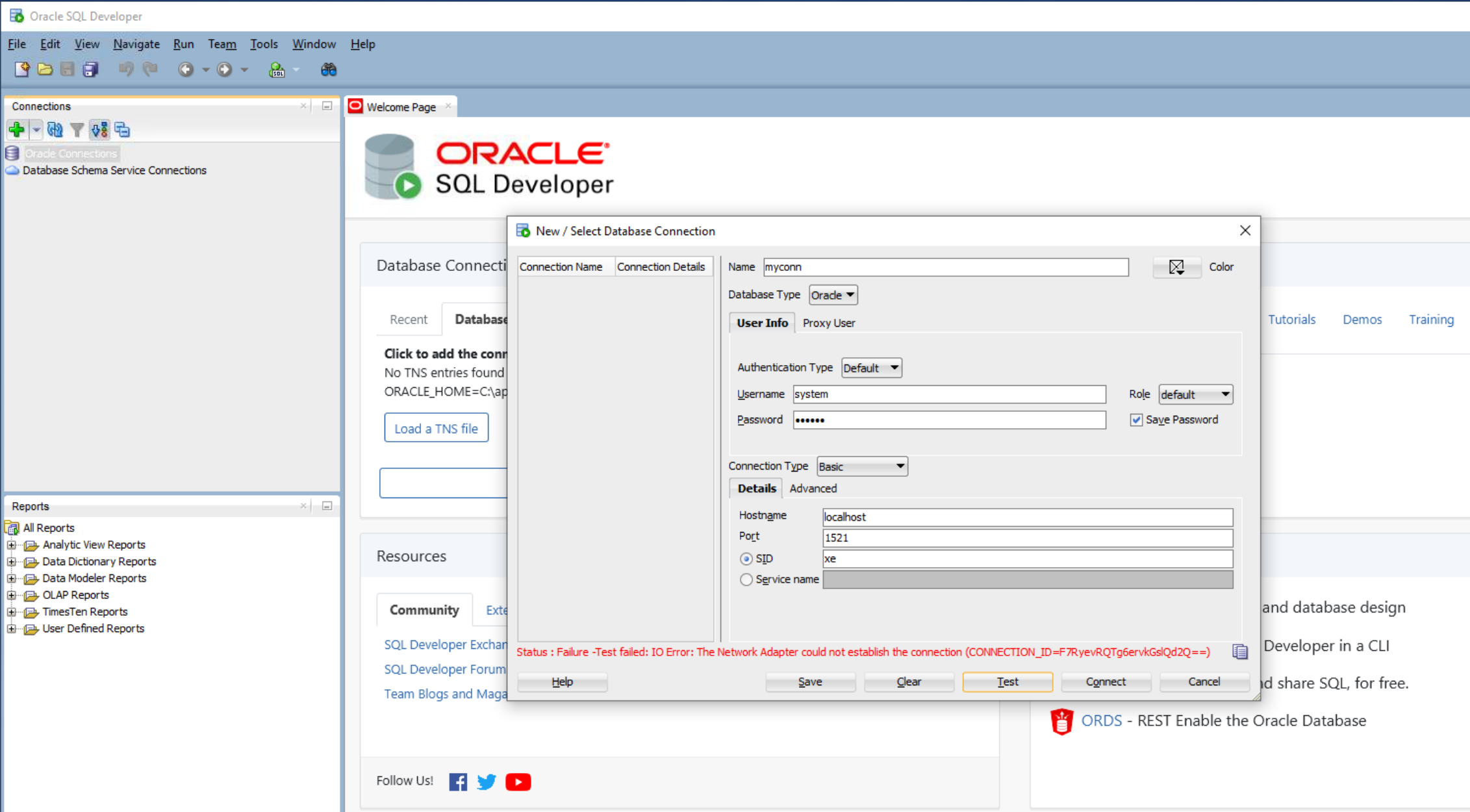
1. A continuación se muestra el error de conexión de red de la base de datos al usar la aplicación Oracle SQL Developer.
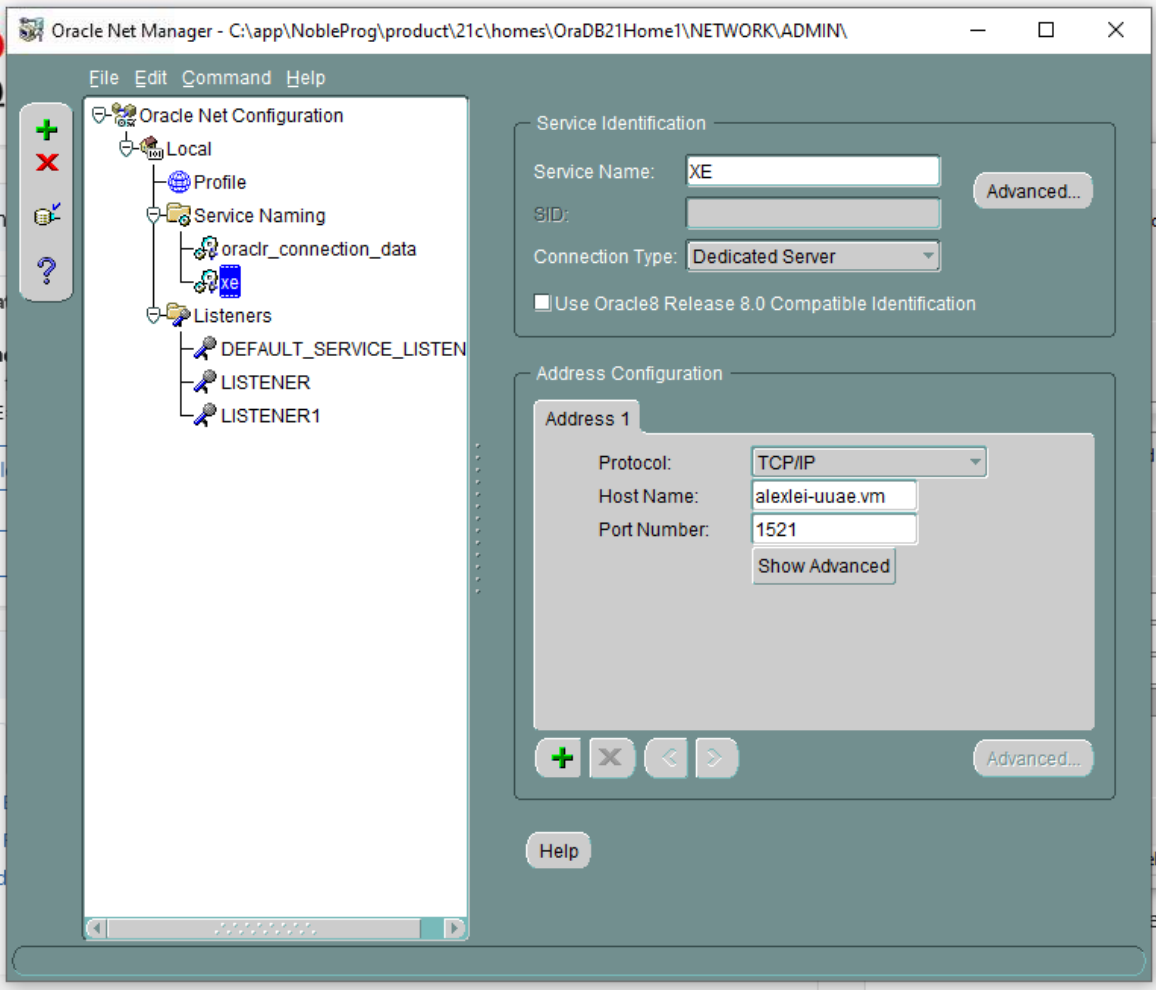
2. Inicie la aplicación Oracle Net Manager
Se muestran los detalles del servicio xe, con la información del host original (en este caso alexei-uuae.vm).
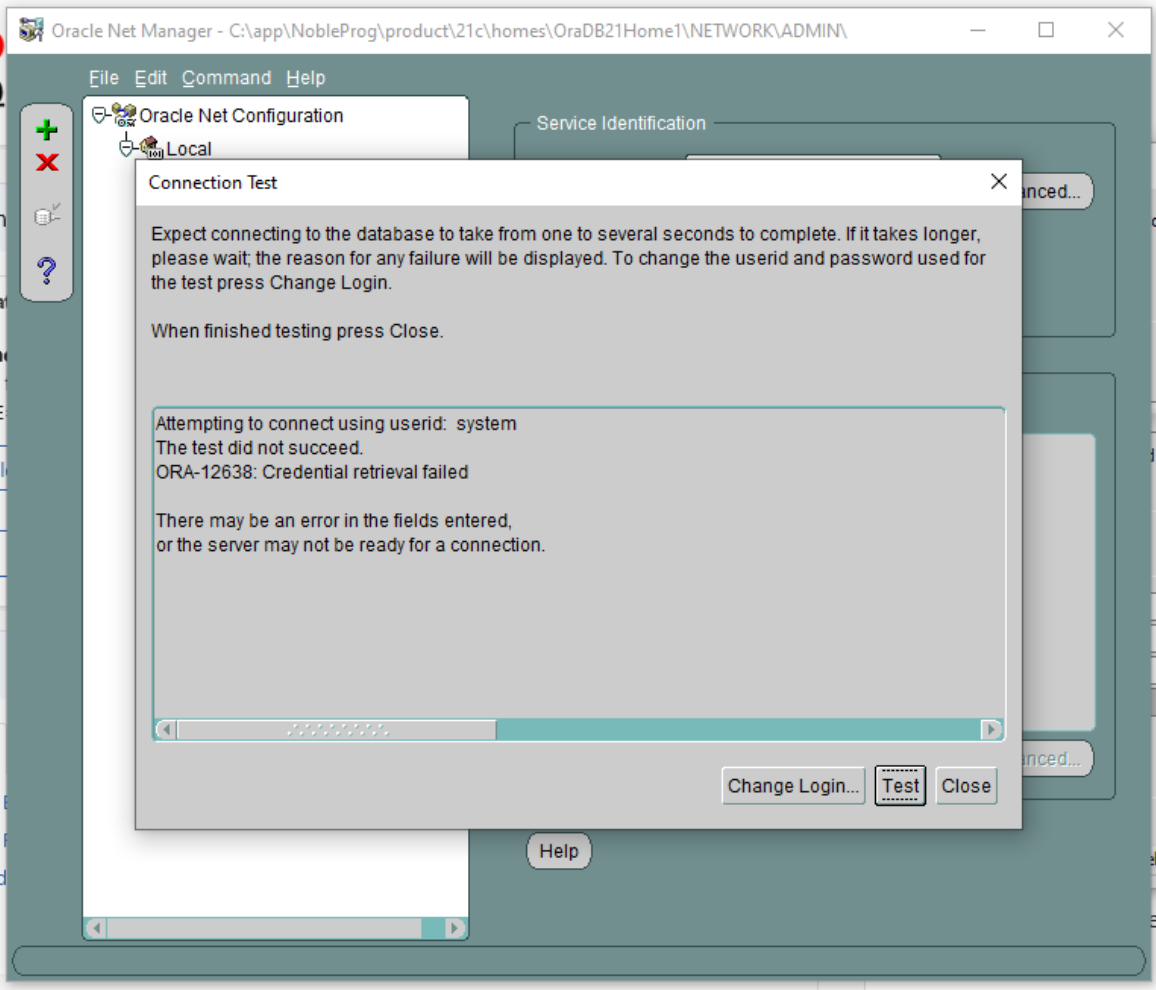
3. La prueba de conexión falla (escribe userid=system y la contraseña)
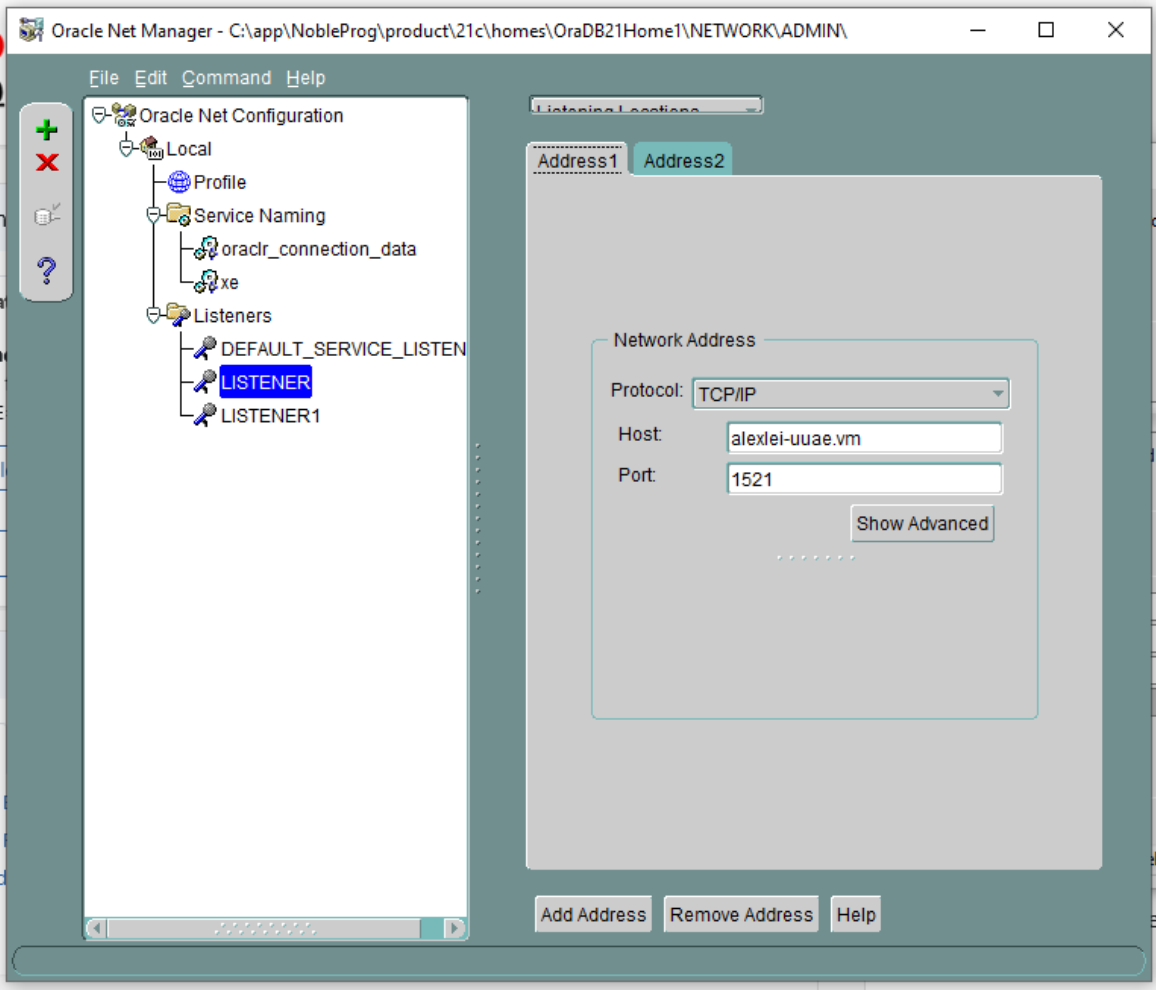
4. Oracle Net Manager, Ubicaciones de escucha, Listener
Detalles del host que muestran el hostname original 'alexei-uue.vm'; esto se cambiará.
5. No se muestra ninguna base de datos configurada para funcionar con LISTENER1. Verifique si hay listeners que no tengan servicios de base de datos configurados. Si es así, elimínelos.
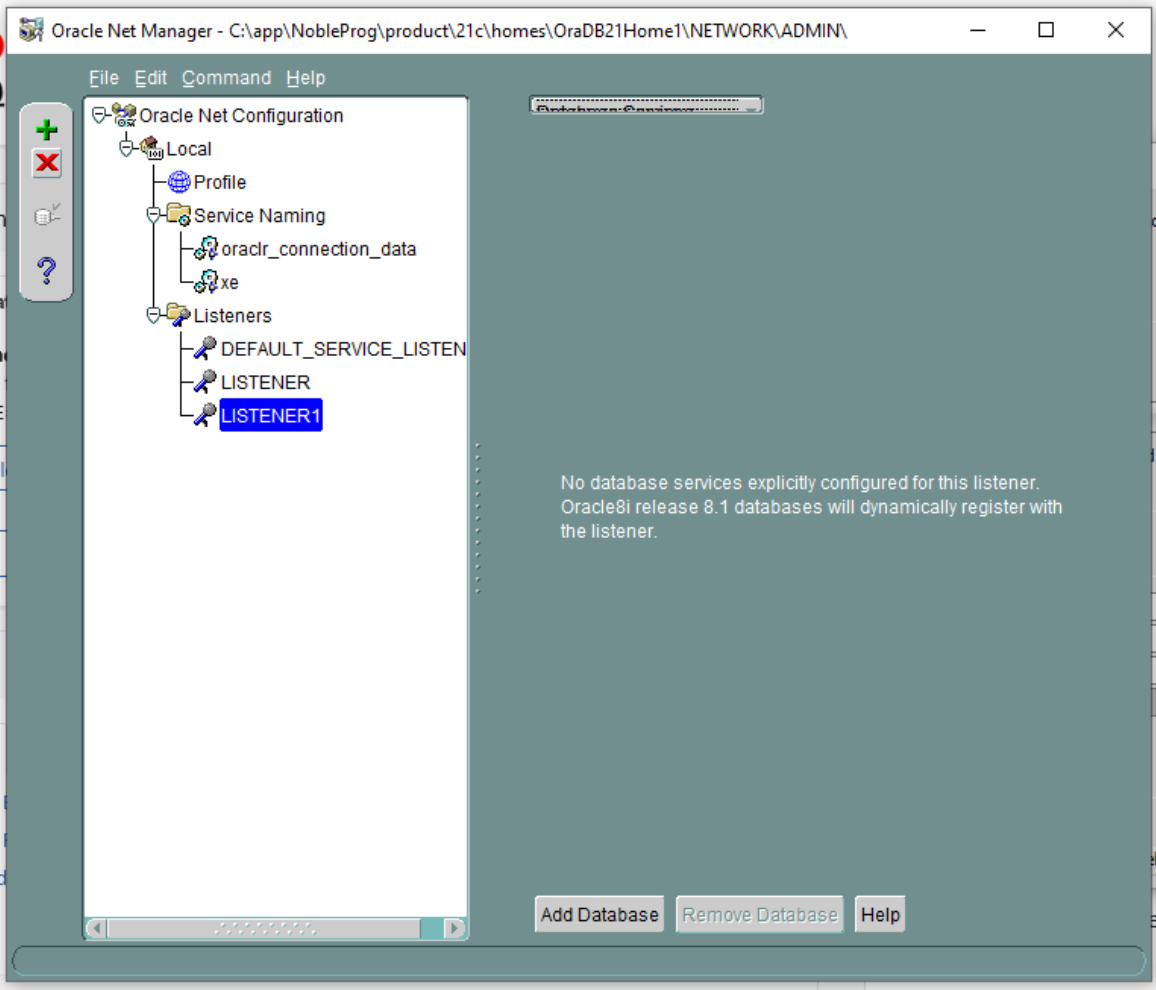
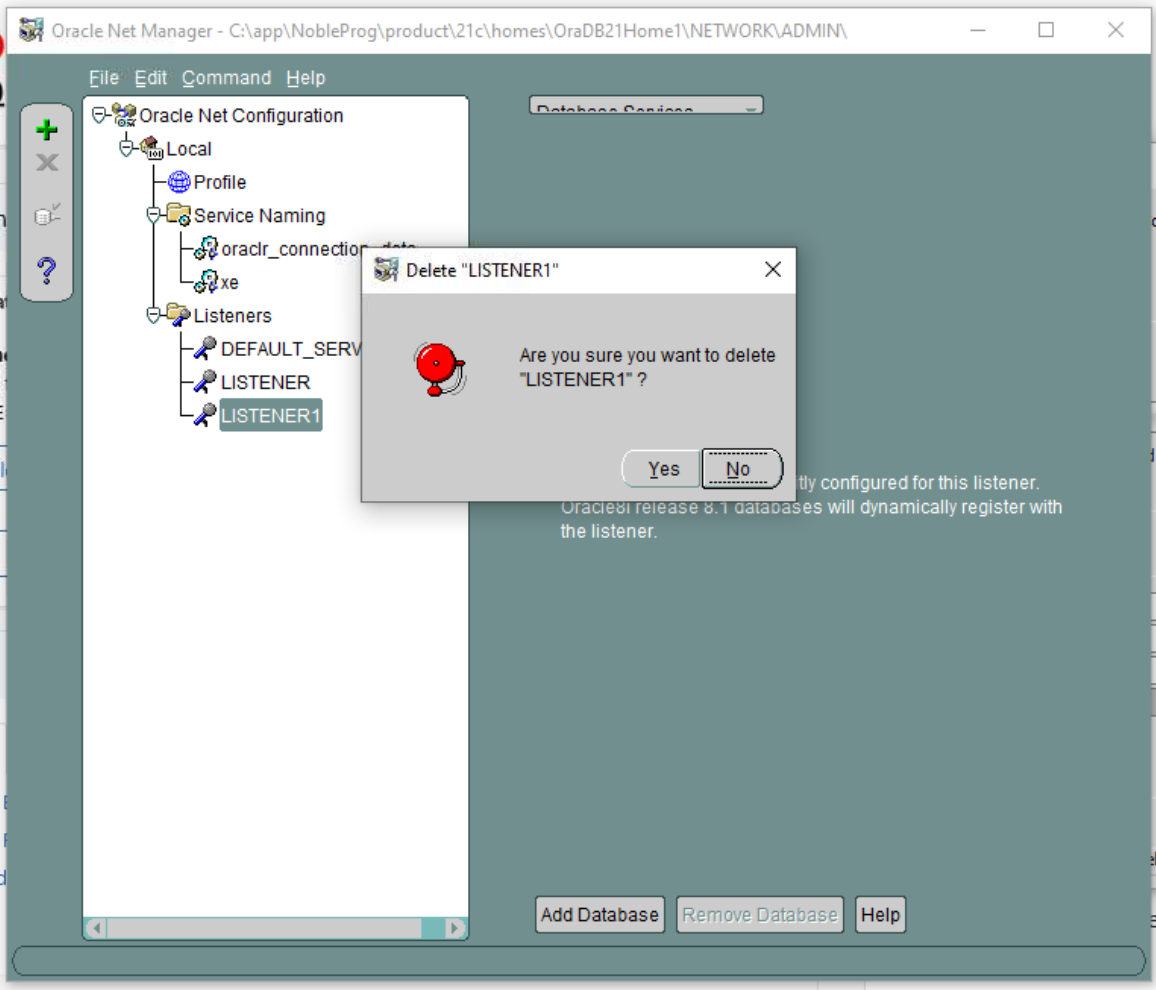
6. Por lo tanto, elimine LISTENER1 y confirme. Nota: este es un ejemplo de lo que ocurrió durante nuestra configuración, pero puede no ser siempre el caso; se muestra a modo ilustrativo.
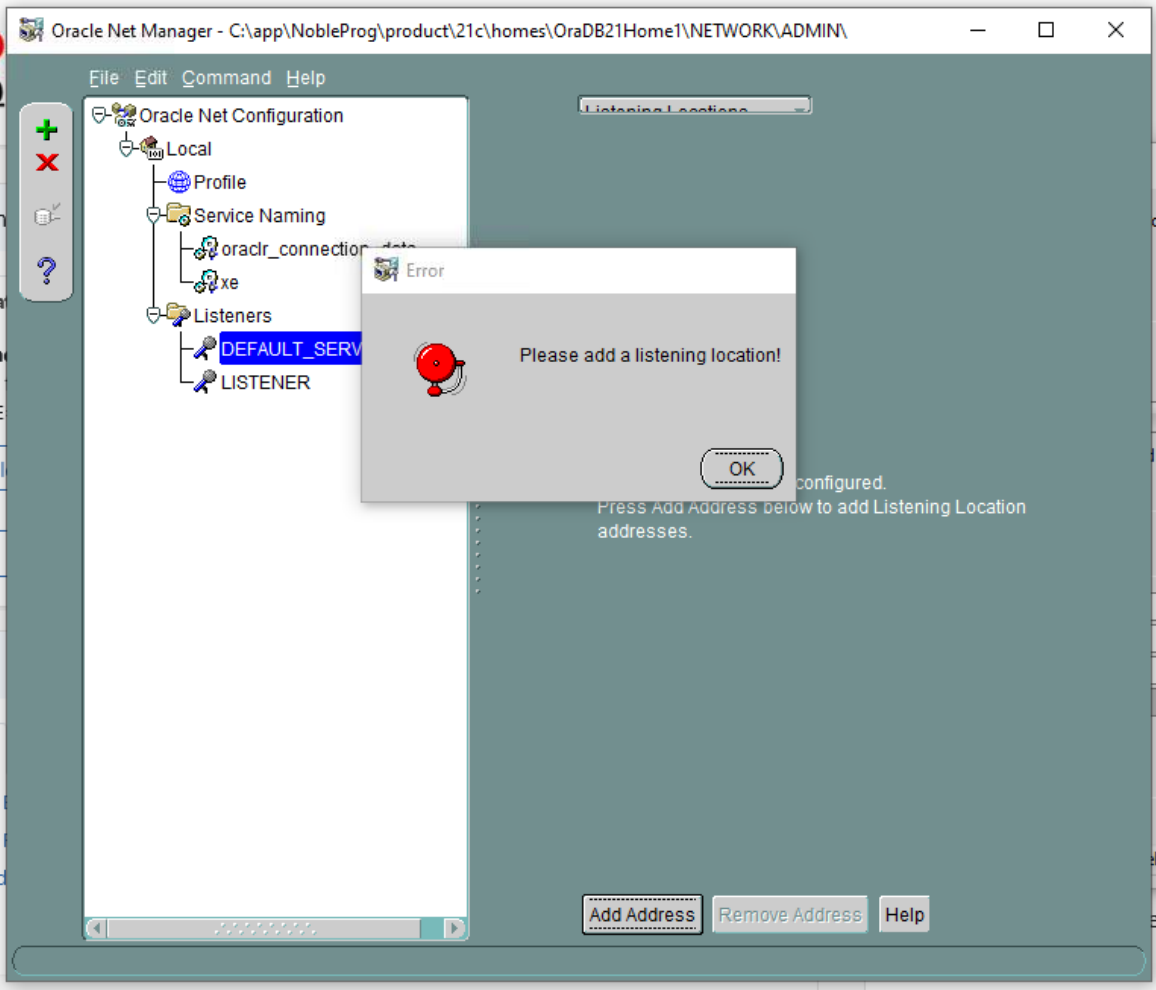
7. DEFAULT SERVER LISTENER: revise cada listener por turno; en este caso, no hay ninguna ubicación de escucha disponible.
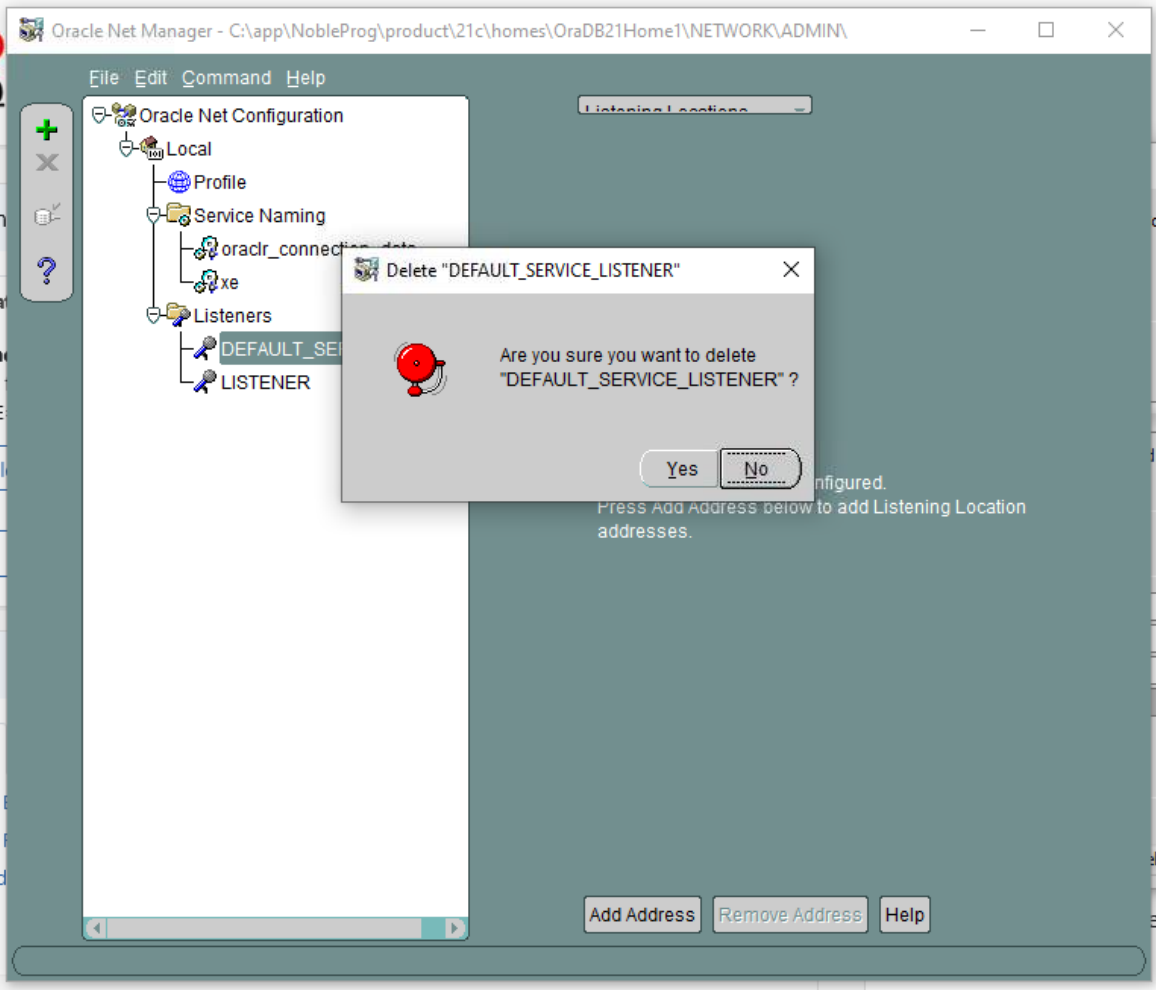
8. Por lo tanto, ELIMINE DEFAULT SERVER LISTENER
9. En LISTENER (ahora solo queda este), vemos el nombre de host de máquina virtual existente, que debe cambiarse porque se modificará durante la clonación.
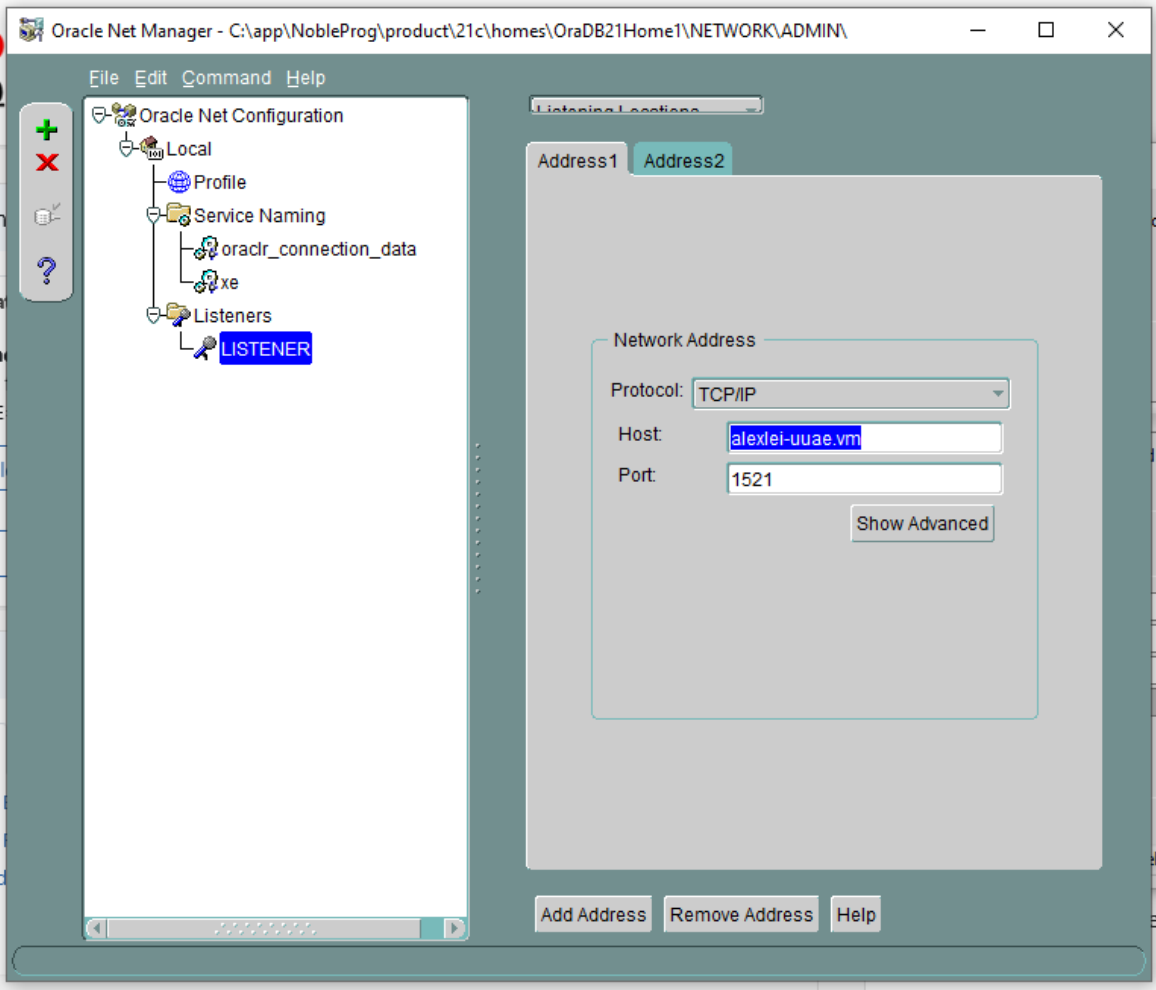
10. Cambie el host del que se muestra, en nuestro caso 'alexi.uuae.vm', por 127.0.0.1, dejando el mismo puerto.
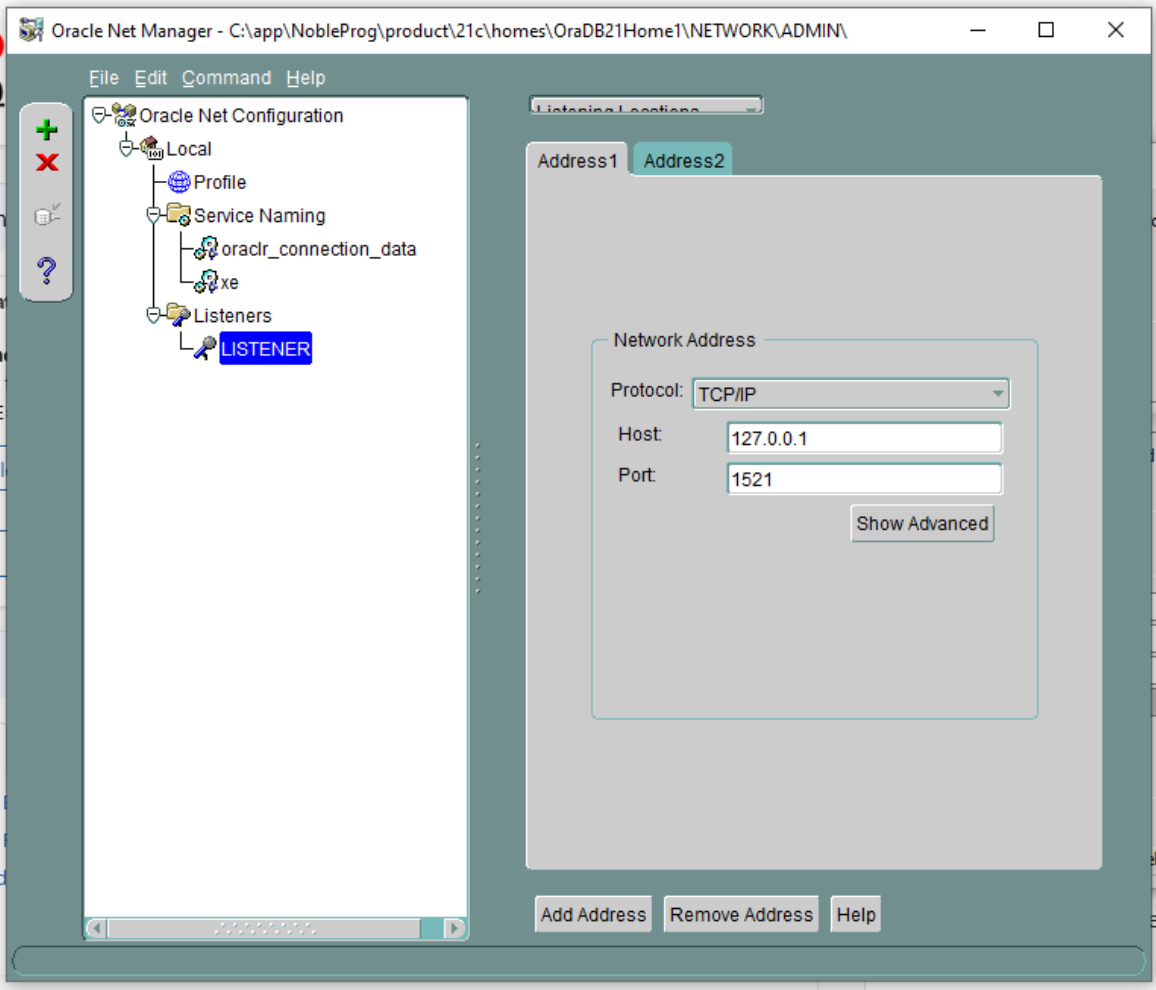
A continuación, configure la base de datos existente
11. Cambie el SID a XE y el Nombre de base de datos global a xe.local
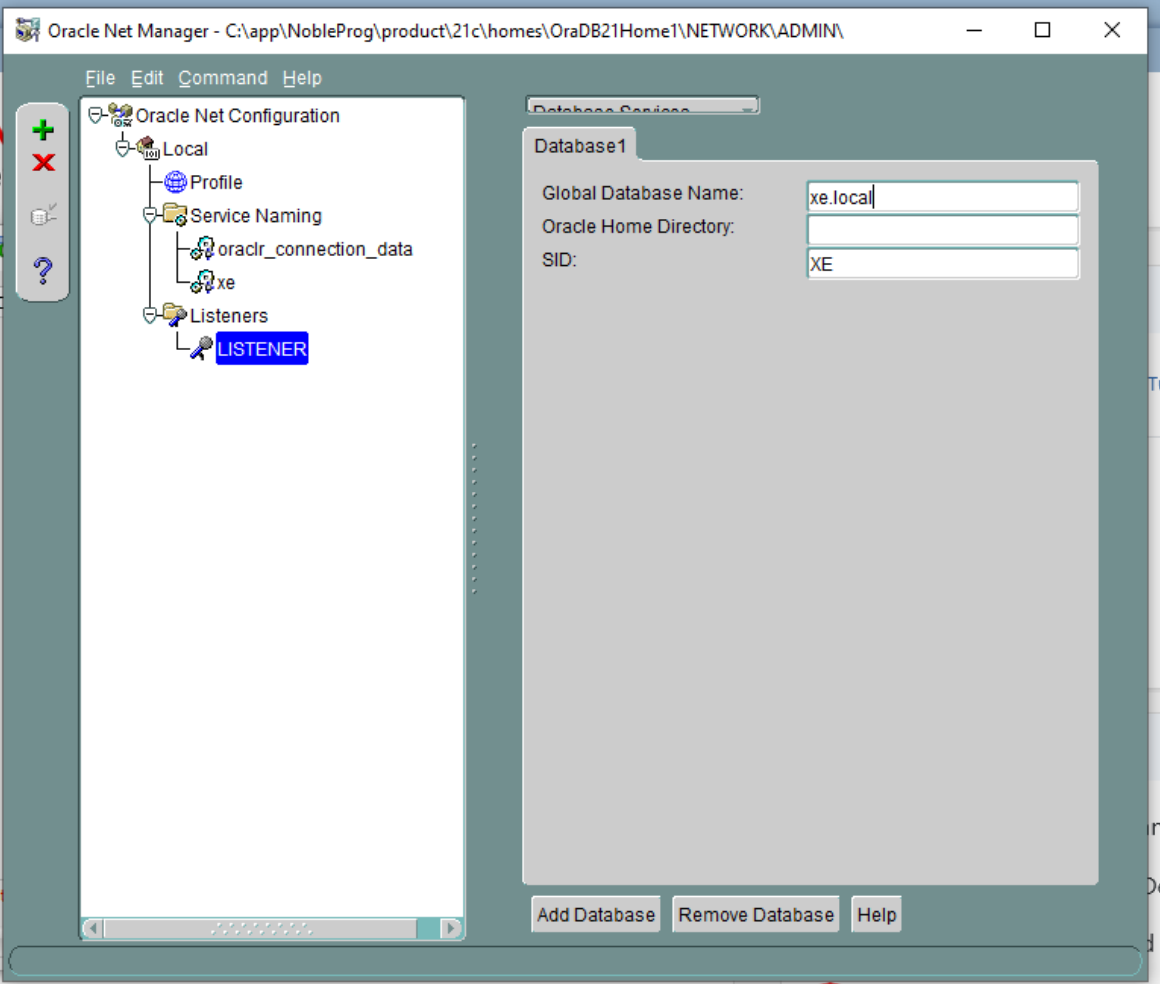
12. Guarde la configuración de red y cierre la aplicación.
13. Abra el símbolo del sistema; vamos a reiniciar el servicio de escucha.
Escriba 'lsnrctl status', escriba 'lsnrctl stop'
Escriba 'lsnrctl start'
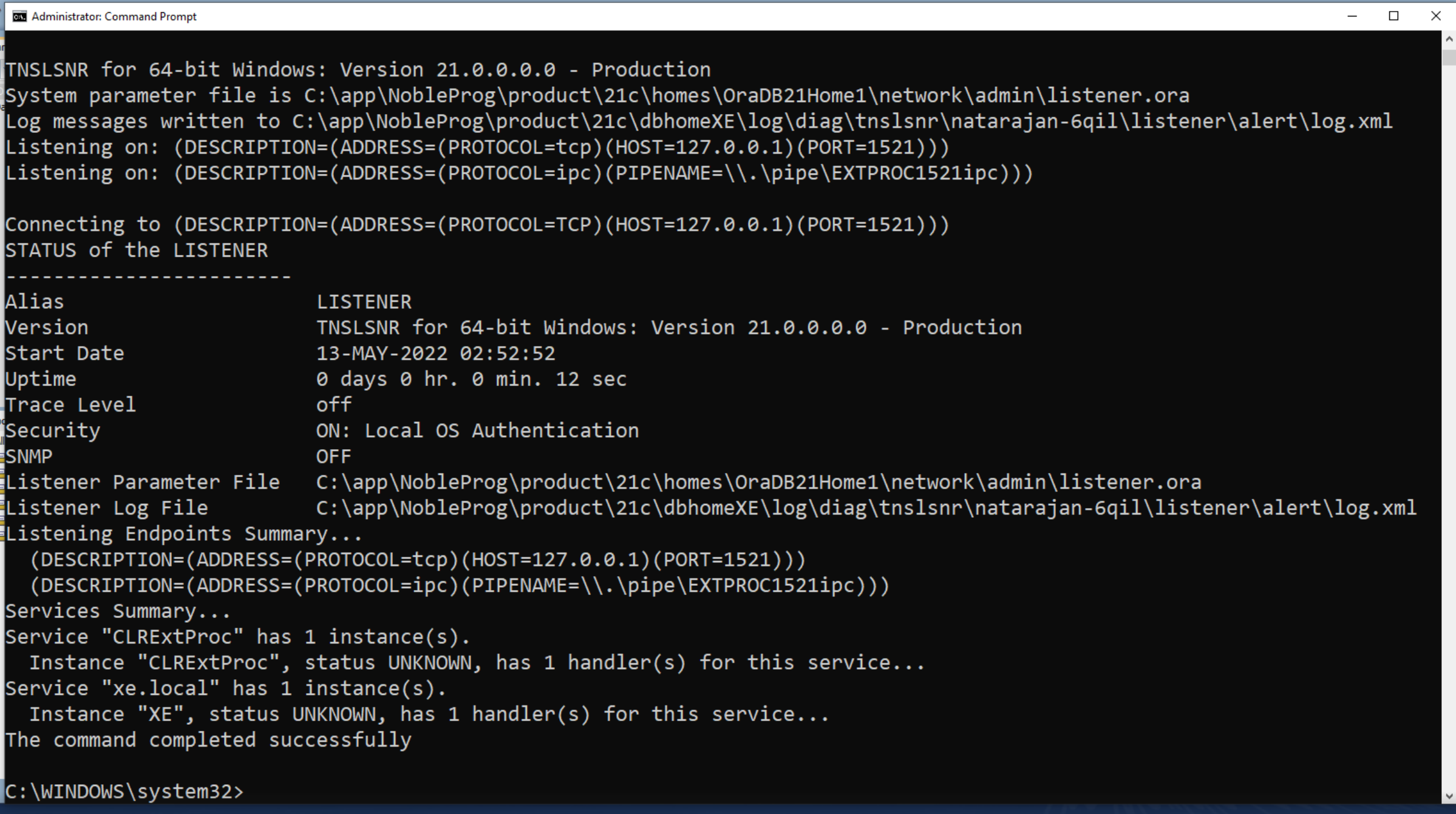
Vuelva a abrir Oracle Net Manager.
14. Elimine alexei-vm de la sección Service-naming-> xe
15. Cambie el host a 127.0.0.1
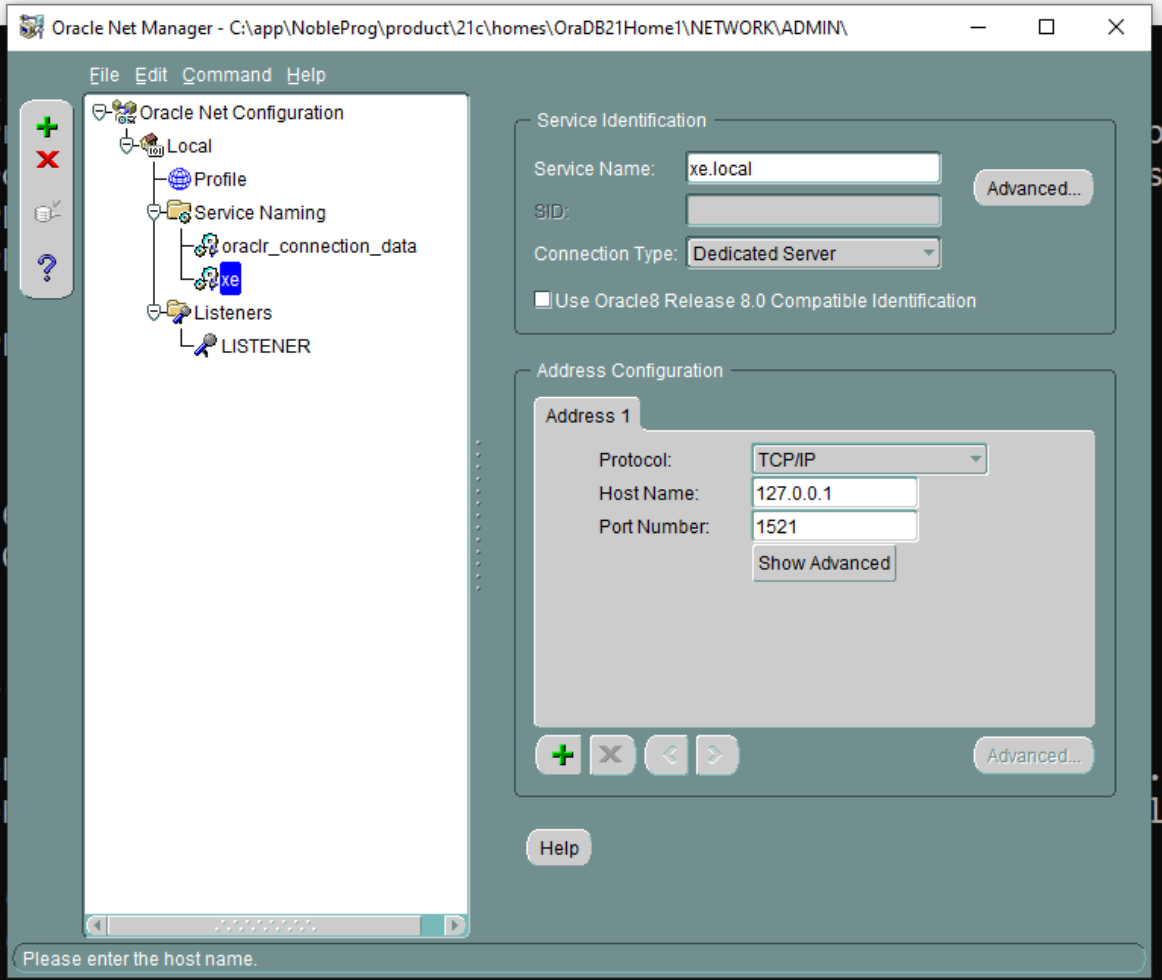
16. Guarde la conexión de red
17. Prueba de conexión. Haga clic en el botón pequeño de la imagen siguiente para llamar a la prueba de conexión
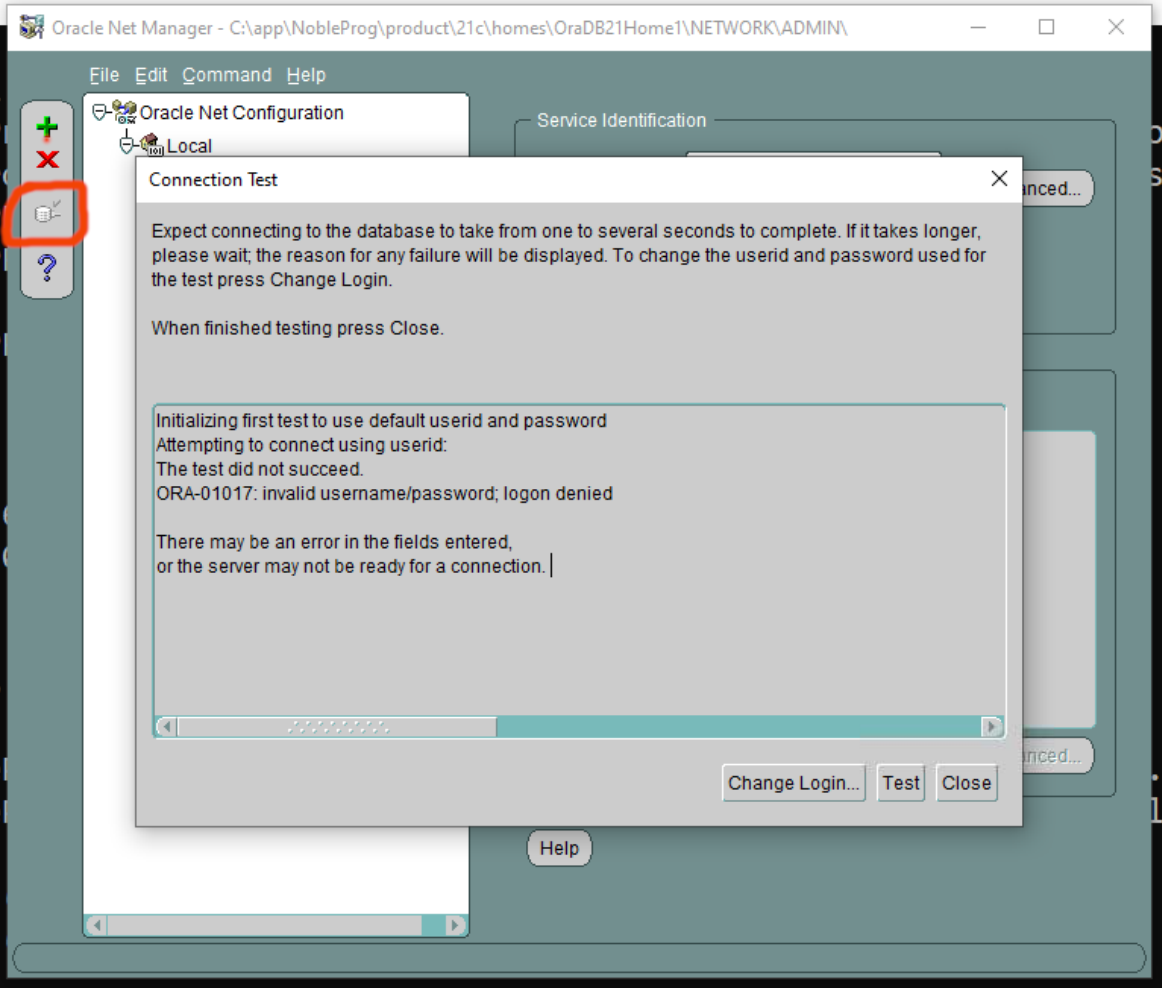
18. Cambie el inicio de sesión. Sustituya el nombre de usuario por 'system' y la contraseña utilizada.
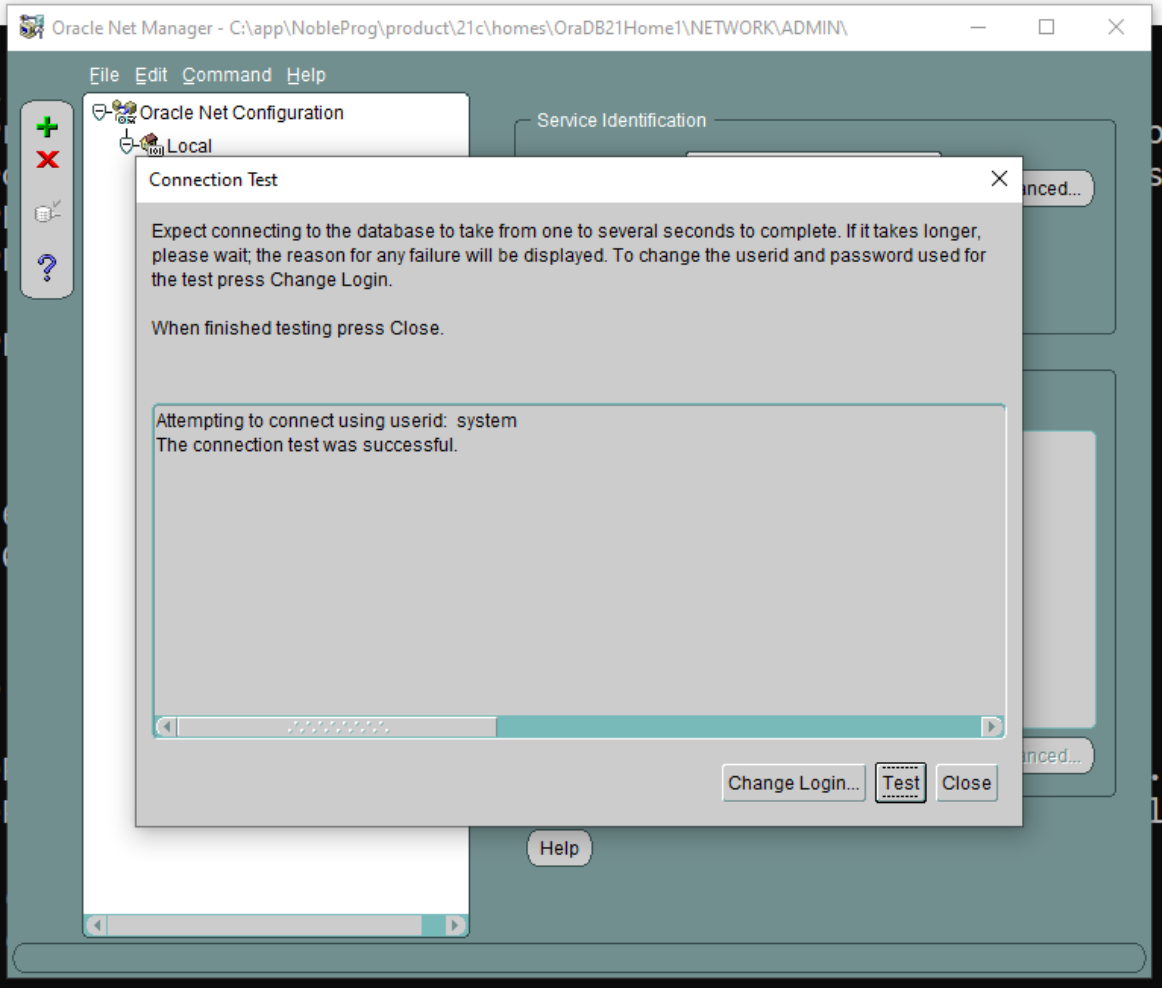
Guarde la conexión de red si es necesario
19. Vuelva a la aplicación principal Oracle SQL Developer. Ejecute de nuevo la prueba de conexión.
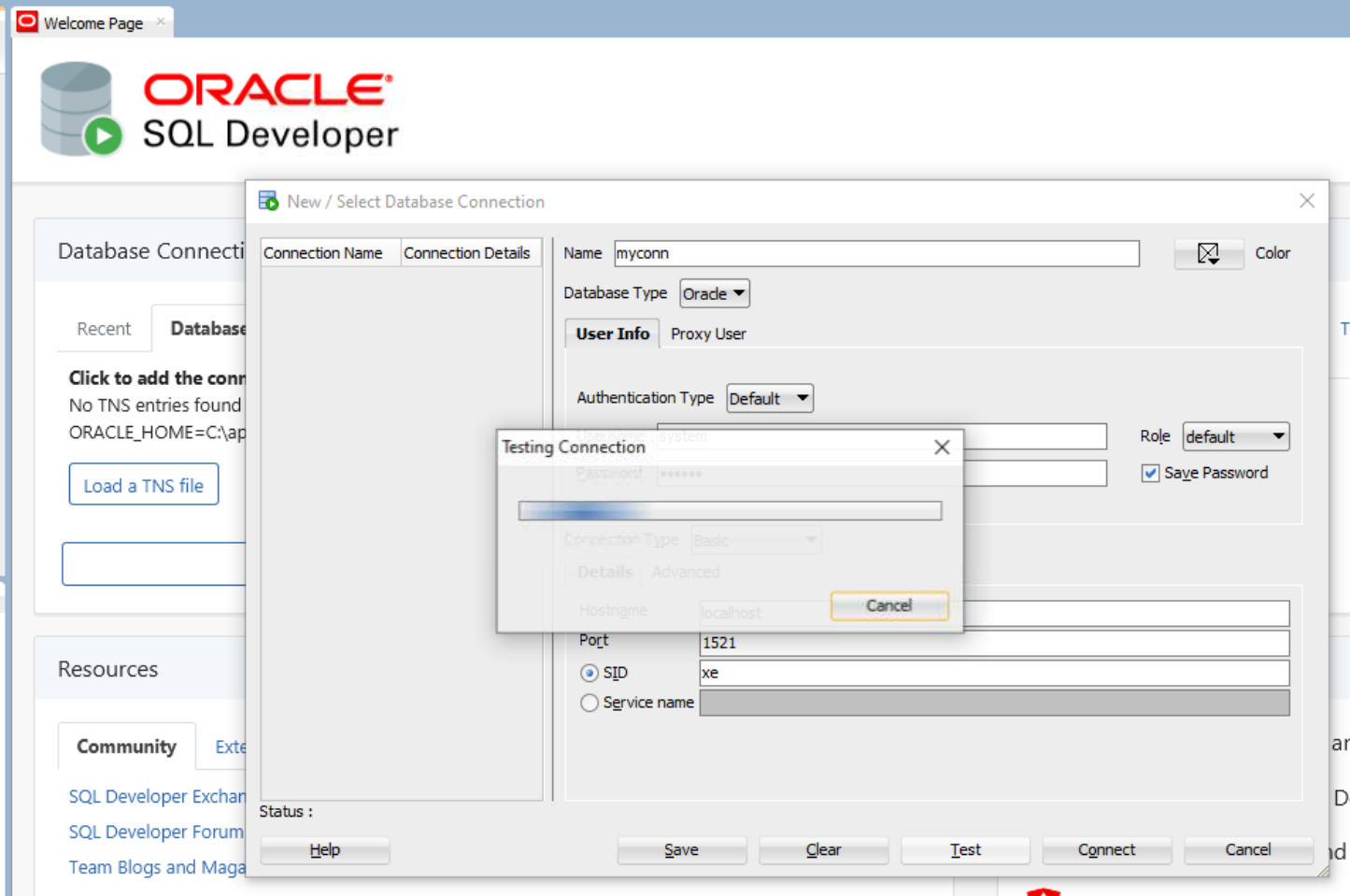
20. Si la conexión es satisfactoria, vaya a Conexiones en la pantalla de la izquierda, expanda Oracle Connections para confirmar que las tablas de la base de datos se muestran según lo esperado.
21. Continúe con la configuración de la máquina FreshStart según sea necesario y clone las máquinas FreshStart a las de los instructores y participantes.
El servidor de base de datos Oracle debería funcionar correctamente en las máquinas de los instructores y participantes.
Si sigue experimentando problemas, comuníquese con el soporte de DaDesktop a través de la aplicación de chat; estaremos encantados de ayudarle.