Reservas de GPU
Reservas de GPU
Los coordinadores de capacitación tienen la capacidad de asignar recursos de GPU garantizados a los cursos mediante reservas de GPU. Estos cursos tendrán prioridad absoluta sobre el hardware de cómputo GPU solicitado, asegurando que la capacitación cuente con los requisitos de hardware necesarios para operar con éxito la formación y los laboratorios.
A continuación se detallan los pasos para crear una reserva de GPU para un curso:
En la pestaña Escritorios de la página del curso, haga clic en el botón azul ubicado debajo del botón de conferencia de video, etiquetado como «Reservar GPU».
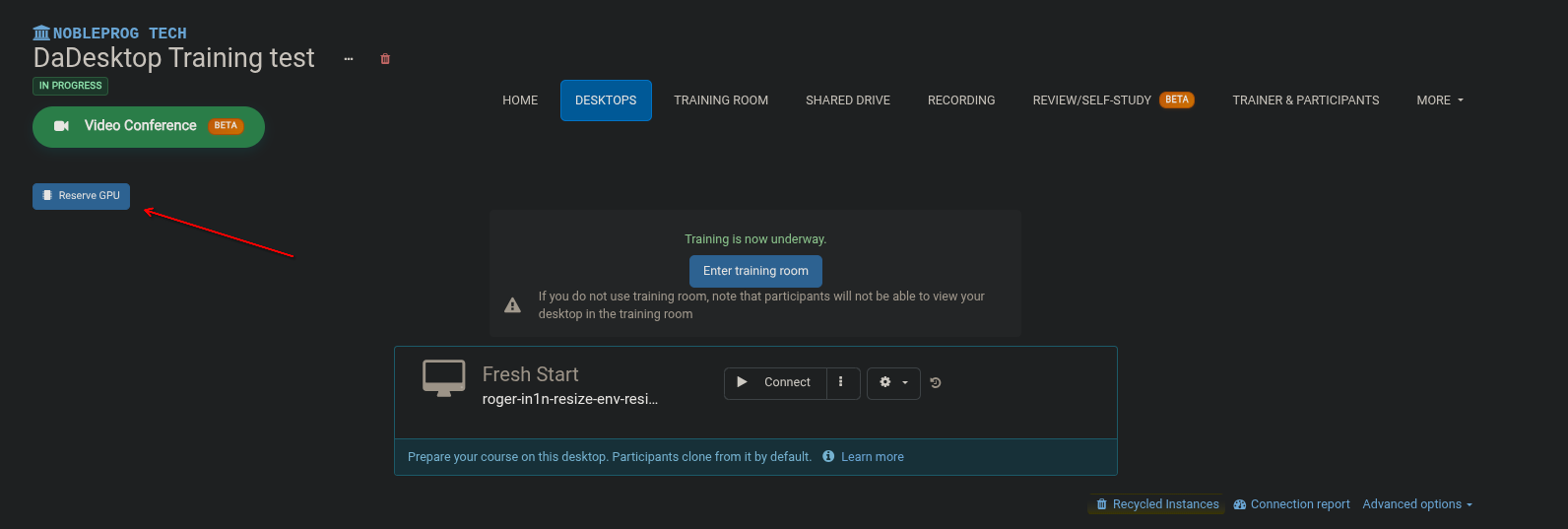
Desde aquí, se mostrará una solicitud emergente para recopilar la información necesaria para su petición de GPU.
La primera parte es la ubicación, donde la opción predeterminada es «Cualquier lugar».
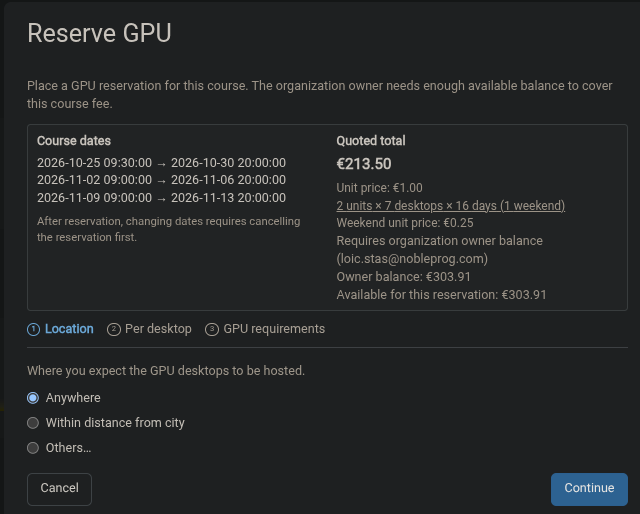
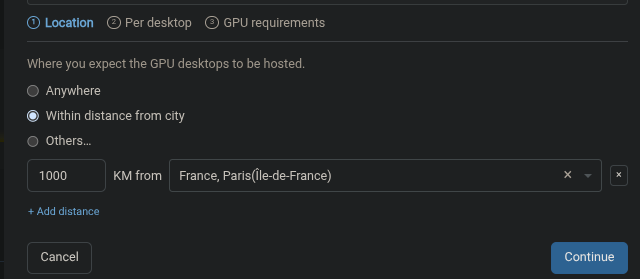
Si conoce la ciudad más cercana a los participantes, puede ingresarla manualmente seleccionando «Dentro de una distancia desde la ciudad».
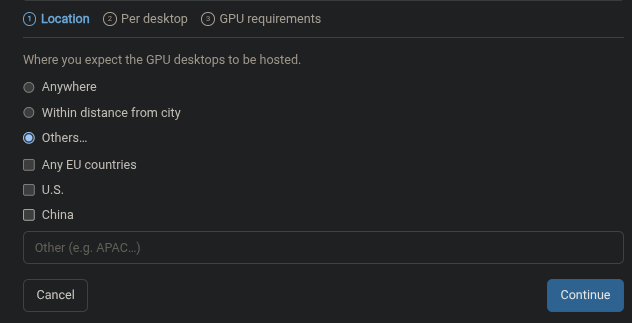
Si desea una cobertura de ubicación más amplia, puede seleccionar «Otros...».
Una vez que quede satisfecho con la ubicación, haga clic en «Continuar» para avanzar a la sección «Por escritorio», donde podrá especificar los requisitos de la máquina.
Aquí debe especificar todos los recursos requeridos por máquina para obtener una estimación precisa del costo aproximado de los recursos.
** Por favor, sea preciso en esta parte, ya que proporcionará una estimación de costos más exacta y ayudará a quienes gestionan el curso a encontrar recursos si no hay más disponibles en una región.
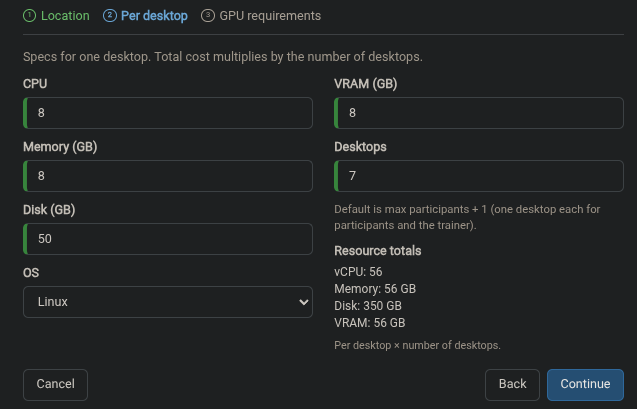
Si está satisfecho con lo ingresado, haga clic en «Continuar» para pasar a la sección de requisitos de GPU.
En esta sección, es recomendable tener una buena conversación con el instructor para determinar exactamente lo que se necesita para el curso. Los instructores suelen saber bien qué proveedor y modelo de GPU requieren para impartir su curso. Si usted o el instructor no están seguros, deje esta opción como «CUALQUIERA».
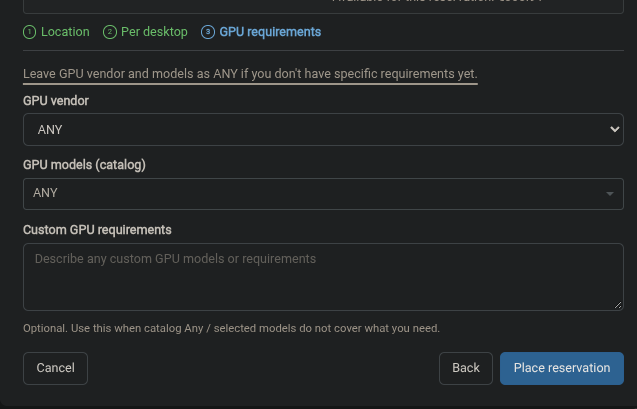
Actualmente, solo ofrecemos dos proveedores (AMD y Nvidia).
En cuanto a los modelos, listamos nuestro catálogo actual de modelos. Si no está seguro de las necesidades del instructor, deje esta opción como «CUALQUIERA» nuevamente.
Una vez que esté satisfecho con la información ingresada para la reserva, haga clic en «Realizar reserva». Esto asignará los fondos para colocar la reserva y la marcará como activa en la página del curso, tal como se muestra a continuación:

Si recibe nueva información sobre las GPU requeridas para el curso y debe realizar cambios en su reserva, por favor contacte al soporte de DD para obtener asistencia en la edición de la solicitud de reserva de GPU.