DaDesktop para participantes - Cómo
Objetivo
Esta guía está dirigida a participantes (estudiantes) que desean unirse a un curso alojado en DaDesktop.
Visión general de DaDesktop
DaDesktop es una plataforma en la nube especialmente diseñada para formación en TI. Está orientada a instructores y estudiantes de TI, donde se utilizan escritorios virtuales basados en la revolucionaria tecnología DaDesktop®. En estas sesiones, cada participante dispone de su propio escritorio en línea completo para realizar ejercicios bajo la supervisión del instructor.
Sus tres componentes principales son:
- Consola de administración: una interfaz web para la administración del sistema, por ejemplo, iniciar y detener escritorios en la nube, etc.
- Sala de formación: un espacio compartido para compartir escritorios remotos, audio, chat, grabación de lecciones, etc.
-
Escritorio remoto: una máquina virtual (Windows o Linux); una máquina por usuario.
Requisitos
Si desea unirse desde su oficina o desde su hogar, necesitará:
- Un ordenador (PC o portátil) con una conexión a internet fiable (mínimo 10 Mbit/s de descarga y 1 Mbit/s de subida). Se admiten equipos con Windows, Mac o Linux.
- Navegador web Chrome o Firefox
- Micrófono o auriculares de buena calidad (el teléfono es el último recurso, aunque no se recomienda)
-
Un lugar tranquilo, libre de distracciones externas y ruido (una cafetería no es adecuada)
Recomendado:
- Cámara web
- Segundo monitor; utilice un monitor para seguir al instructor y la segunda pantalla para usar su máquina virtual DaDesktop en las prácticas.
- Desactive cualquier VPN antes de unirse al curso
- Desactive las aplicaciones de seguridad que puedan interferir con la conexión de red si es posible
- Utilice una conexión Ethernet si es posible o, si usa wifi, realice una prueba de velocidad de internet de antemano, por ejemplo, speedtest.net
Puede intentar unirse a su curso y probar su aula virtual DaDesktop antes de que comience el curso. En ese caso, tenga en cuenta que solo podrá acceder al escritorio durante 15 minutos los días previos al inicio del curso.
Acceso al curso
Tenga en cuenta que el acceso a su curso está restringido a un período de solo 15 minutos fuera de los días de clase.
Los días de clase, el acceso es posible todo el día. Anteriormente, solo se permitía aproximadamente una hora antes del curso.
Conservar el escritorio después de finalizar el curso
Una gran ventaja de usar DaDesktop es que los participantes del curso tienen la opción de seguir usando su máquina una vez finalizado el curso.
Consulte el enlace anterior para obtener todos los detalles sobre cómo hacerlo.
Unirse a un curso
Abra el enlace que le envió el coordinador (por ejemplo, dd4t.dadesktop.com/da/join/xxxxx).
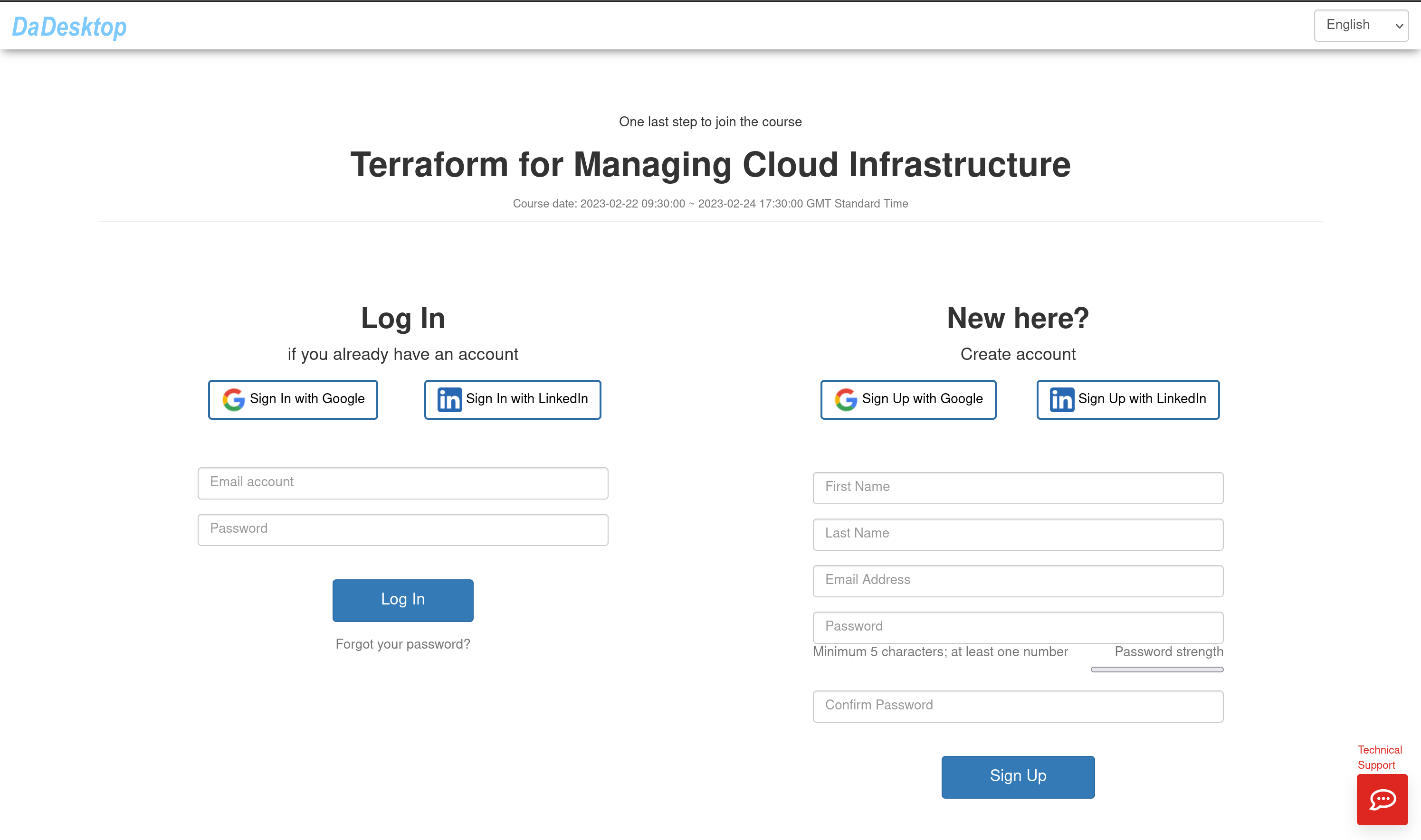
Imagen 01
Si es usuario por primera vez, introduzca sus datos en "Cuenta" y haga clic en "Registrarse". Puede unirse mediante el formulario o alternativamente iniciando sesión con su cuenta de Google o LinkedIn.
Si ya tiene una cuenta, simplemente inicie sesión.
Esto le llevará a la consola de administración de su curso.
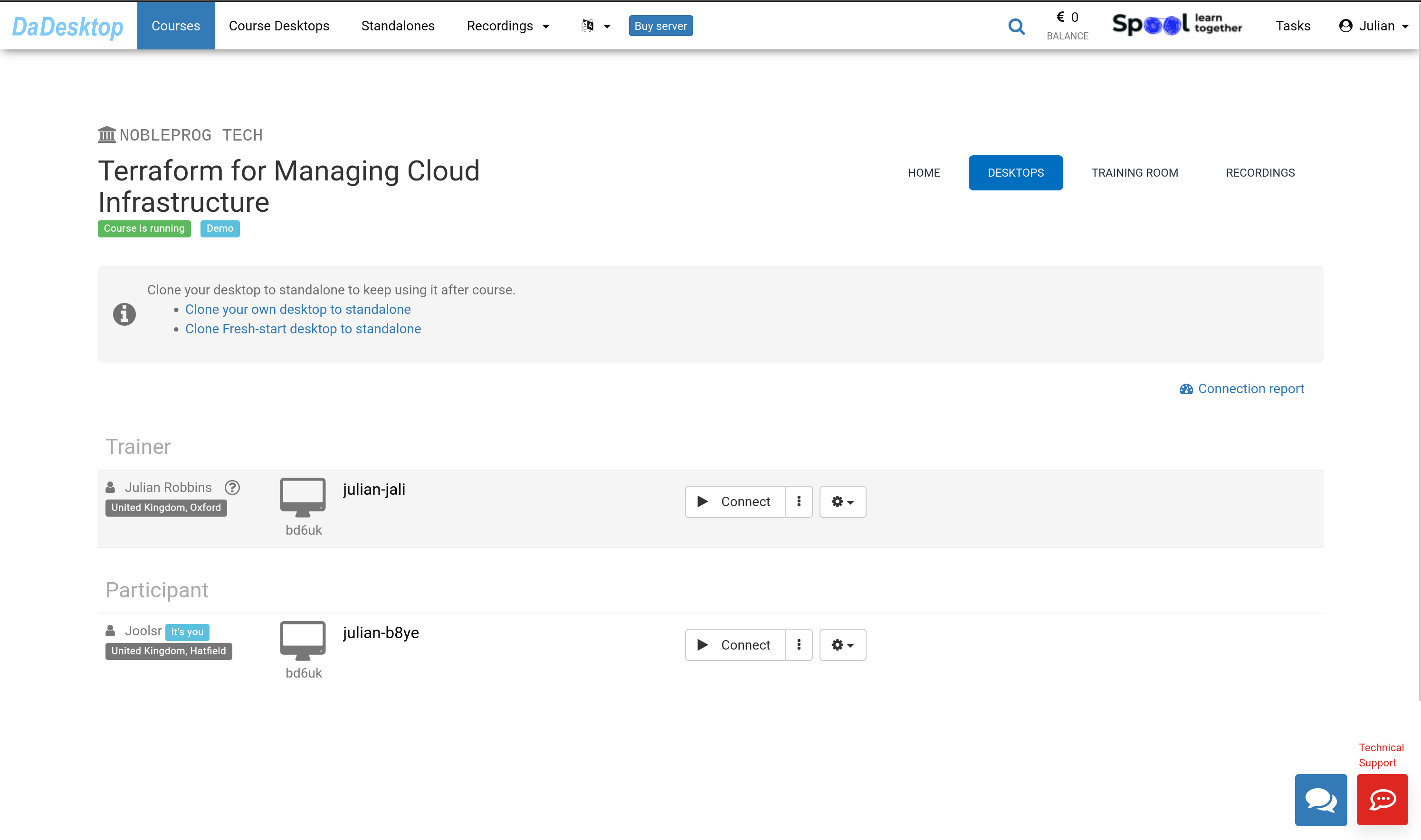
Imagen 02
Uso de la consola de administración
Haga clic en la pestaña "SALA DE FORMACIÓN".
Haga clic en el botón "Unirse a la sala de formación".
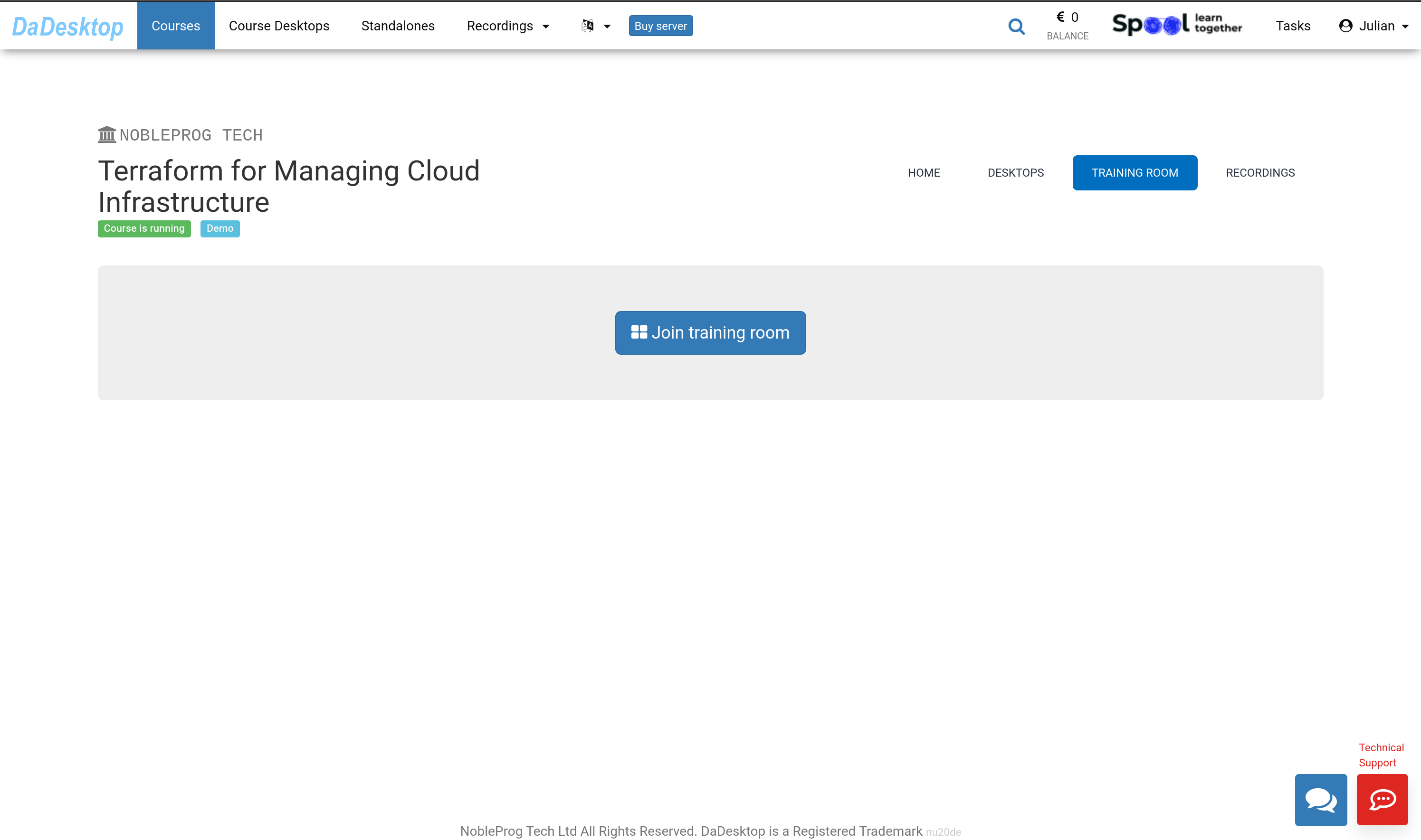
Imagen 03
La sala de formación virtual se abrirá en un navegador nuevo. Aparecerá una ventana emergente solicitándole que permita copiar elementos al portapapeles. Haga clic en "Permitir".
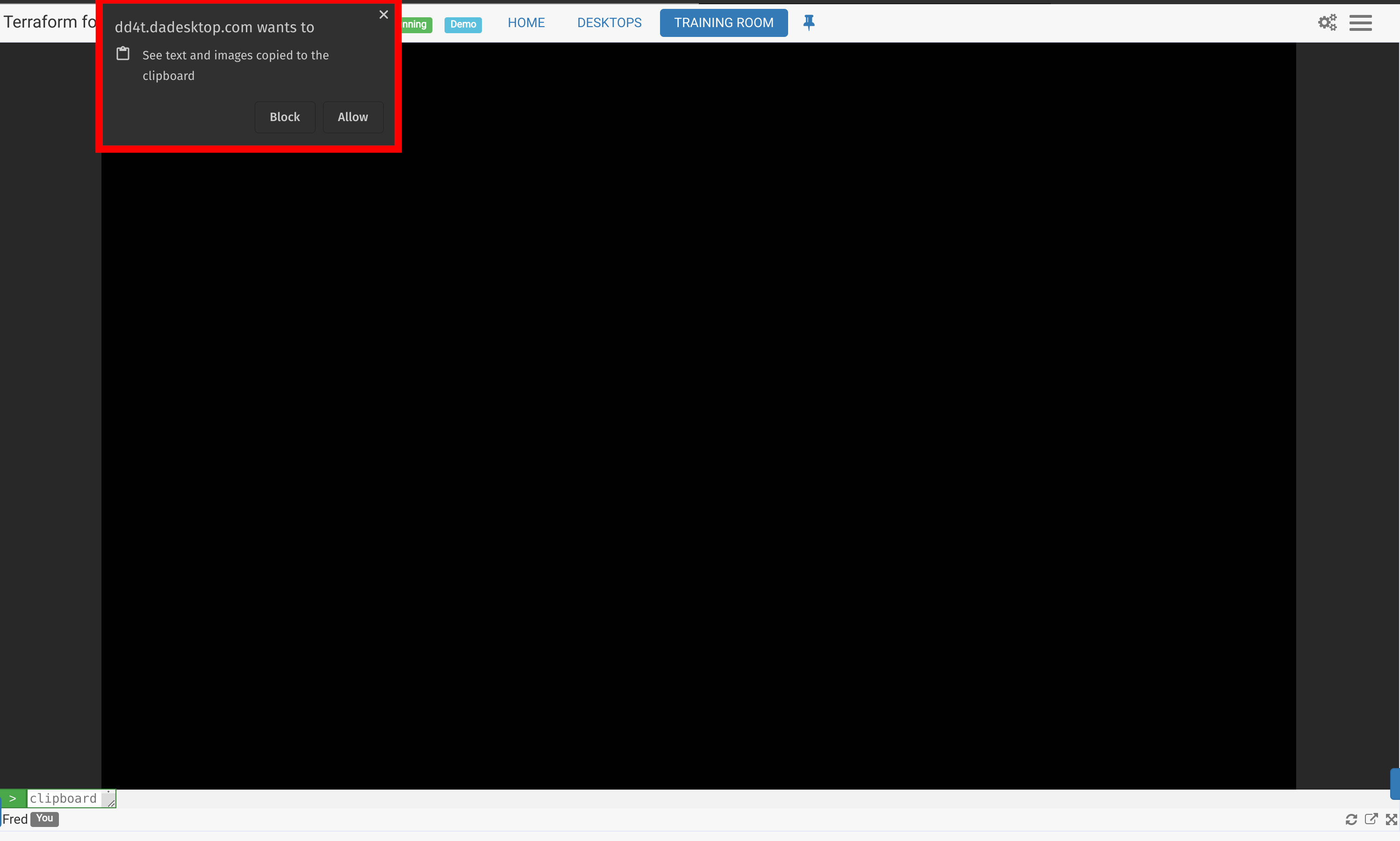
Imagen 04
Navegación por la sala de formación como participante
La sala de formación se muestra con una pestaña en la parte superior de la pantalla que proporciona enlaces de vuelta al curso.
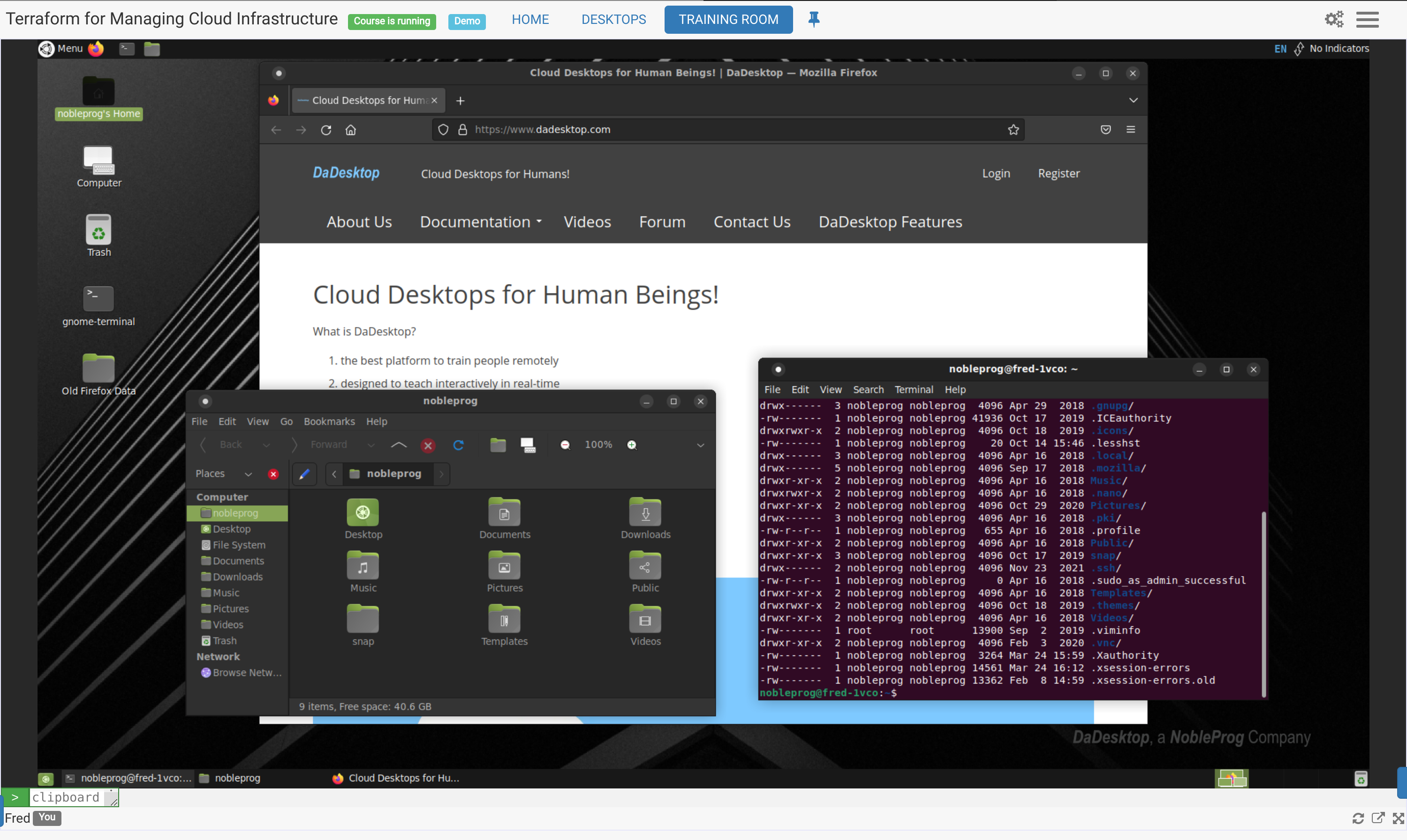
Imagen 05
Controles disponibles en la parte inferior de la pantalla
- Aquí puede 'desacoplar' la pantalla a otro monitor si es necesario; también se puede maximizar la ventana del navegador a pantalla completa.
- Asimismo, en la parte inferior derecha de la pantalla hay un pequeño conmutador azul que aparece si desea acceder al chat de soporte de DaDesktop.
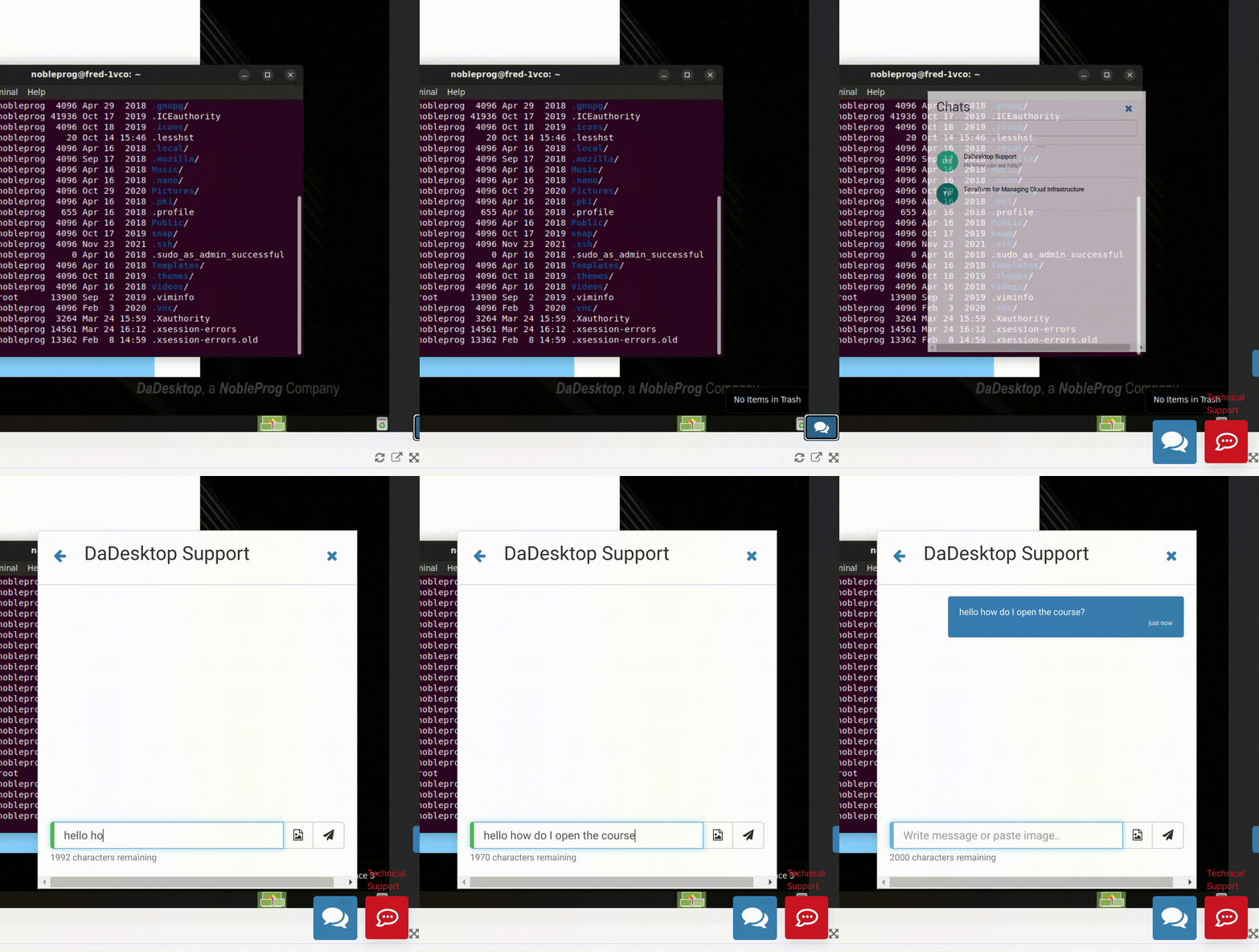
Uso de la nueva función de portapapeles
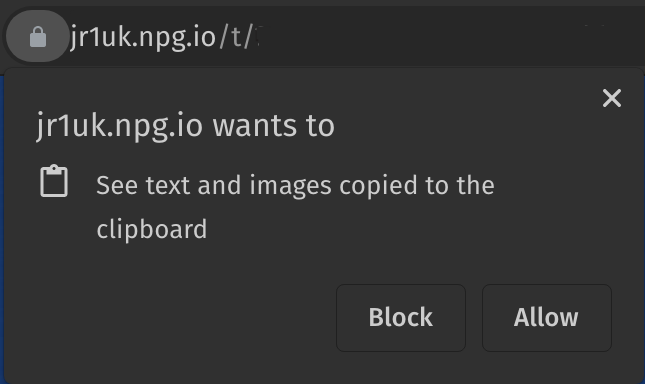 Para pasar texto, es decir, enlaces web, funciones, etc., de su propio ordenador a la máquina virtual, utilizamos el 'portapapeles'.
Cuando se conecte a su curso en línea o escritorio independiente, aparecerá una ventana emergente similar a la que se muestra aquí. Haga clic en 'Permitir'. Nota: Actualmente no se pueden copiar imágenes al portapapeles al usar DaDesktop.
Imagen 06
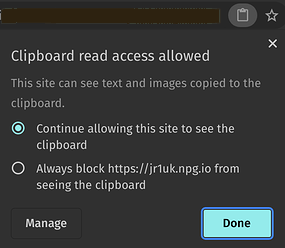 Si hace clic en el pequeño icono del portapapeles en la barra de direcciones, puede cambiar la configuración del portapapeles para este sitio.
Uso
- En escritorios virtuales Windows y Linux, use copiar y pegar del portapapeles como de costumbre desde su PC, es decir, Ctrl+C y Ctrl+V
- En un Mac anfitrión, copie como de costumbre y pulse Mayús + Ctrl + V, o el clic central del ratón, para pegar.
Imagen 07
Póngase en contacto con nosotros si necesita más ayuda al usar esta función.
Portapapeles original (solo para navegadores incompatibles con el nuevo portapapeles), es decir, IE, o como alternativa.
- Para copiar texto entre su máquina y la máquina virtual DaDesktop, escriba o pegue en el área del portapapeles en la parte inferior izquierda de la pantalla.
-
En la máquina virtual, haga clic con el botón central del ratón (o la rueda del ratón) para pegar el contenido del portapapeles en el escritorio. Esto funciona en cualquier lugar de DaDesktop donde se pueda introducir texto. Se asume que está utilizando la máquina virtual estándar de Linux DaDesktop.
Usuarios de Mac: Use Comando c o ⌘ c (copiar) Comando v o ⌘ v (pegar). Una vez pegado en el portapapeles de dd4t, dentro de dd4t se convierte en Control X, C y Control V para cortar, copiar y pegar. - Si utiliza la máquina virtual Windows, haga clic derecho para pegar desde el portapapeles.
Para cambiar el tamaño del área del portapapeles, haga clic en el icono de flecha verde y blanca en la parte inferior izquierda de la pantalla.
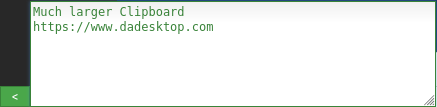

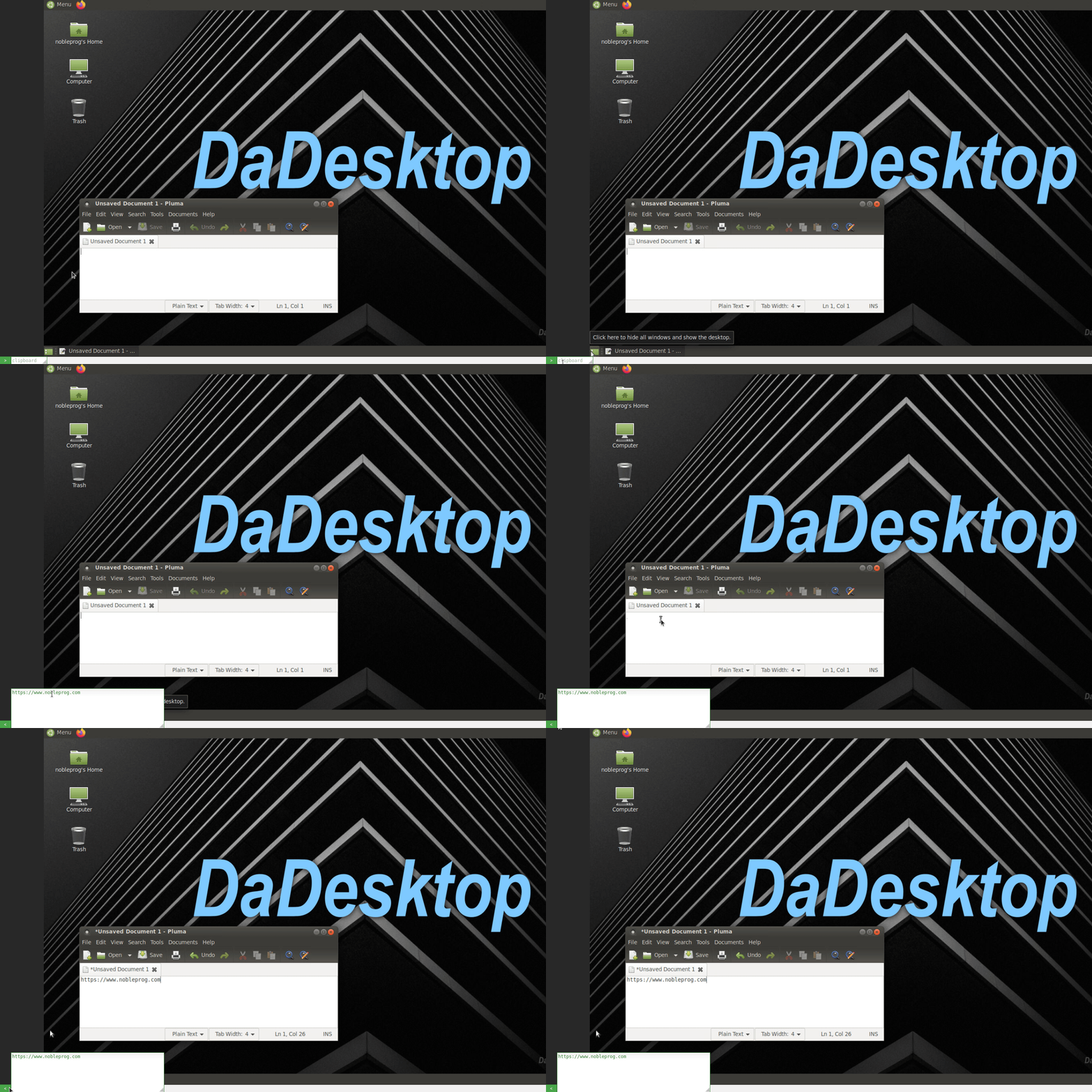
Imagen 08
Uso del ratón en un escenario multiusuario
Esta función se ha introducido para que el nombre de usuario de la persona que controla el ratón siga al cursor cuando más de un usuario se conecta al mismo escritorio. Esto es especialmente útil para escenarios multiusuario y también para actividades de formación en las que diferentes usuarios pueden tomar el control del ratón en distintos momentos.
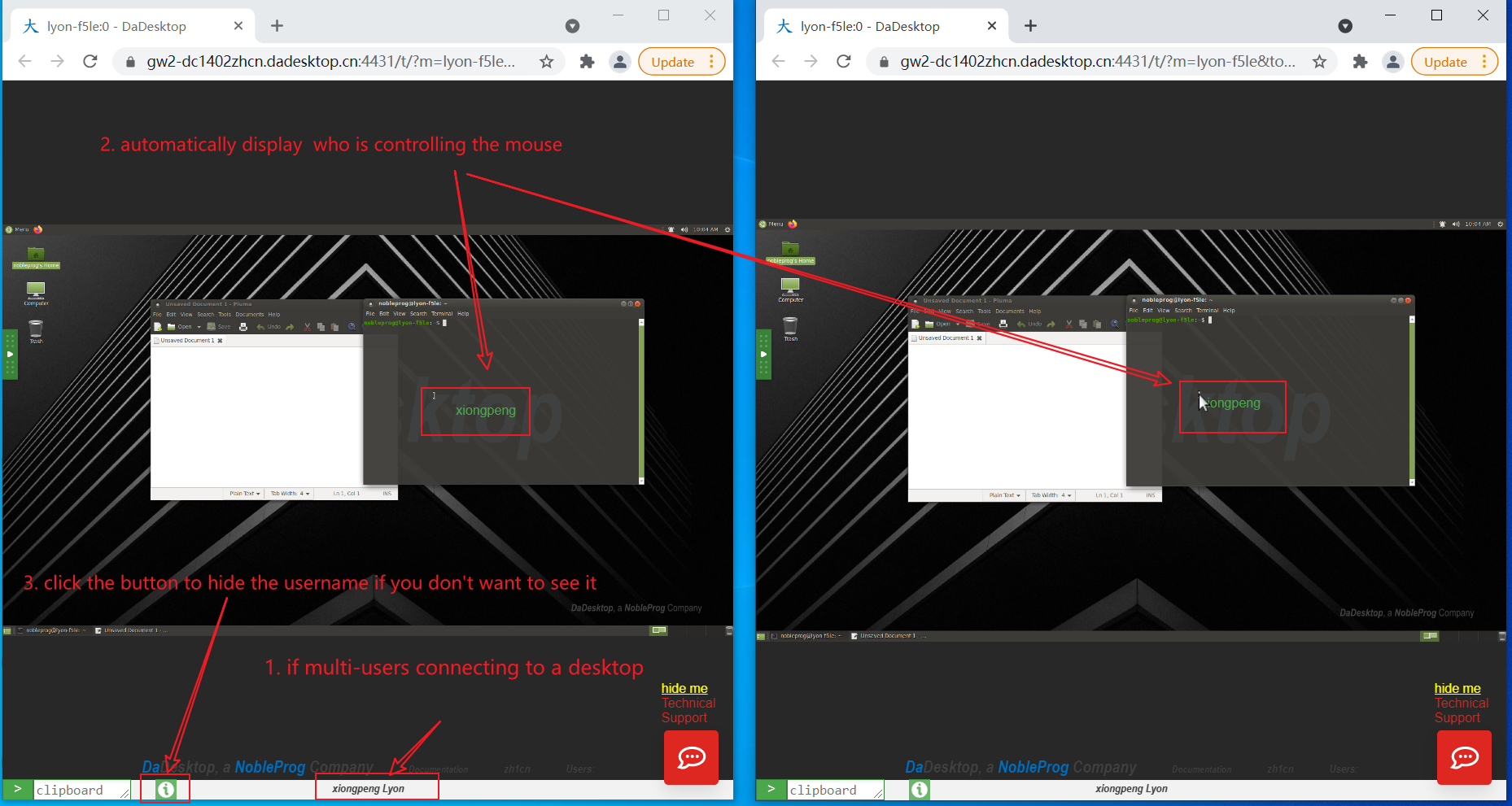
Imagen 09
Si hay más de un usuario conectado al escritorio, sus nombres de usuario se muestran en la parte central inferior de la pantalla.
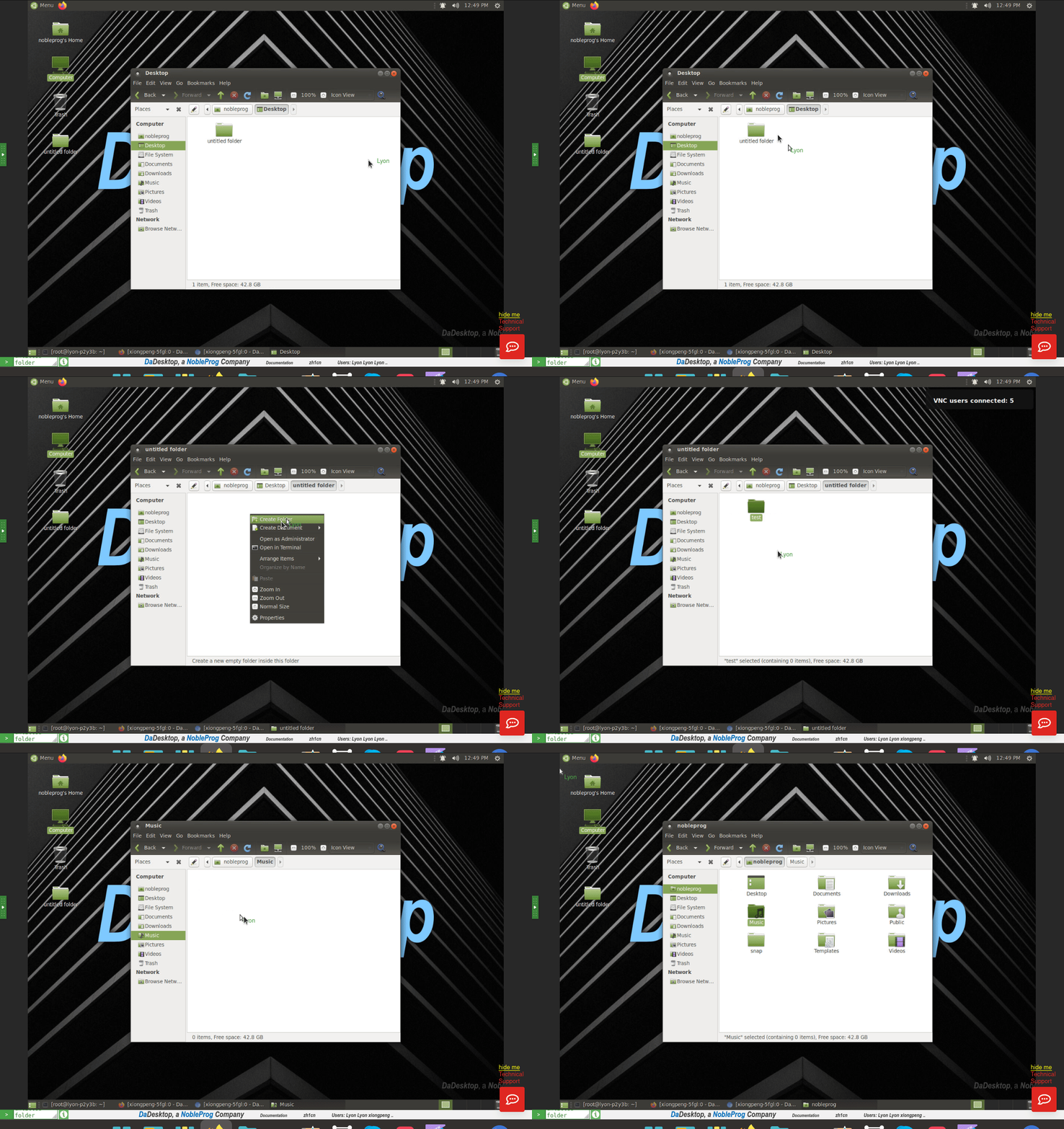
Imagen 10
Esta función puede activarse o desactivarse según desee haciendo clic en el botón 'Info' en verde en la parte inferior de la pantalla.