Plantilla de SO personalizada (Windows)
Un administrador de la organización puede crear una plantilla de SO personalizada que se puede usar para instanciar escritorios remotos. Esto también es útil para activar su propia licencia en su SO.
Estos pasos son esenciales para crear una imagen correctamente. Proceda con cuidado.
Importante:
Acerca de la partición del disco
1. La plantilla personalizada requiere solo una partición de disco, o dos particiones: una es la partición EFI/Boot y la otra es la partición del sistema y de datos.
2. La partición LVM no es compatible, no la utilice.
3. Un esquema de partición incorrecto hará que el redimensionamiento automático del disco y las funciones de nombrado de la máquina fallen.
Windows
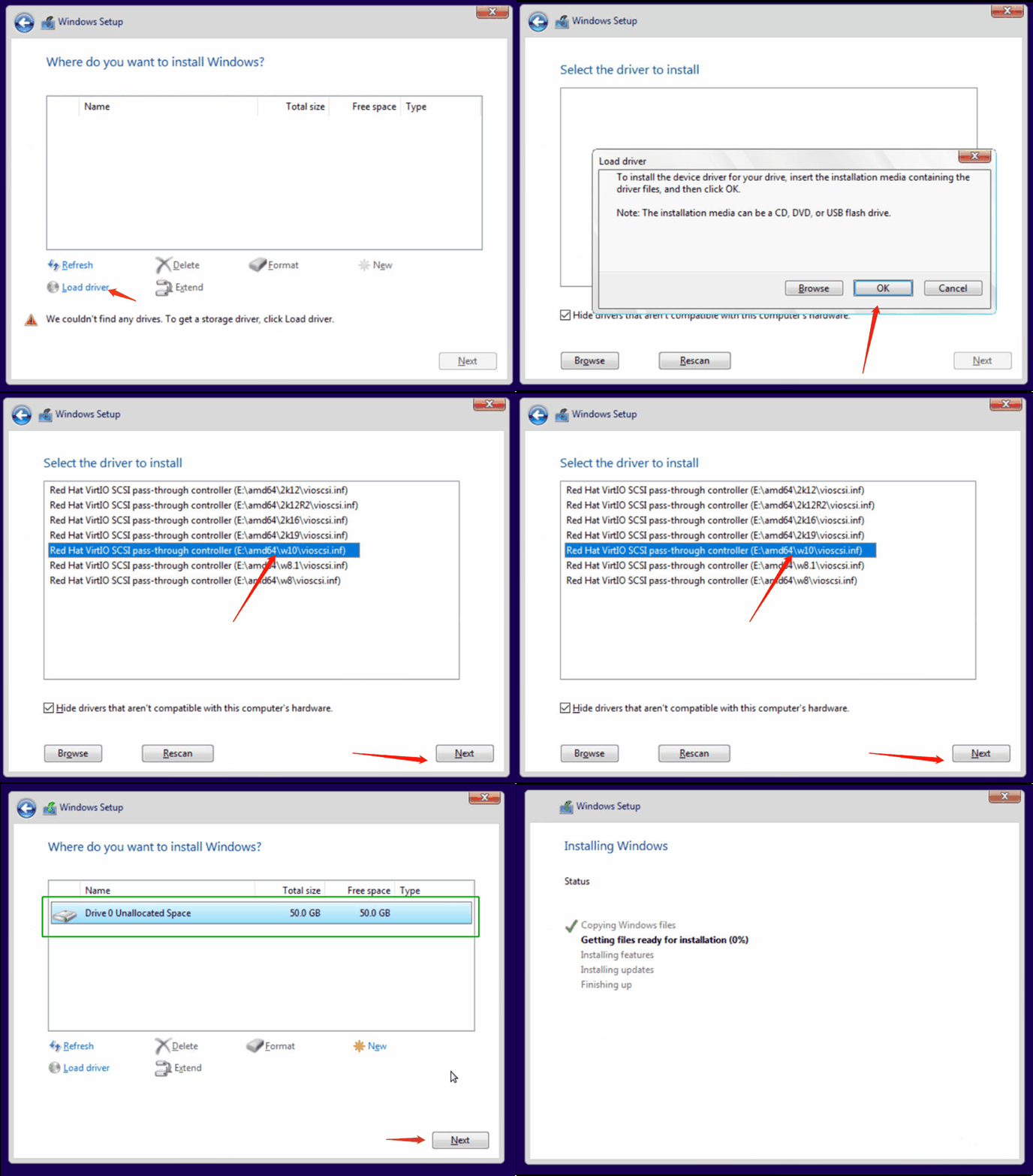
1. Instale "Red Hat VirtIO SCSI pass-through controller
Cuando se le pregunte "¿Dónde desea instalar Windows?", haga clic en "Cargar controladores" y seleccione el controlador adecuado. Después, verá la unidad de almacenamiento.
2. Configuración inicial
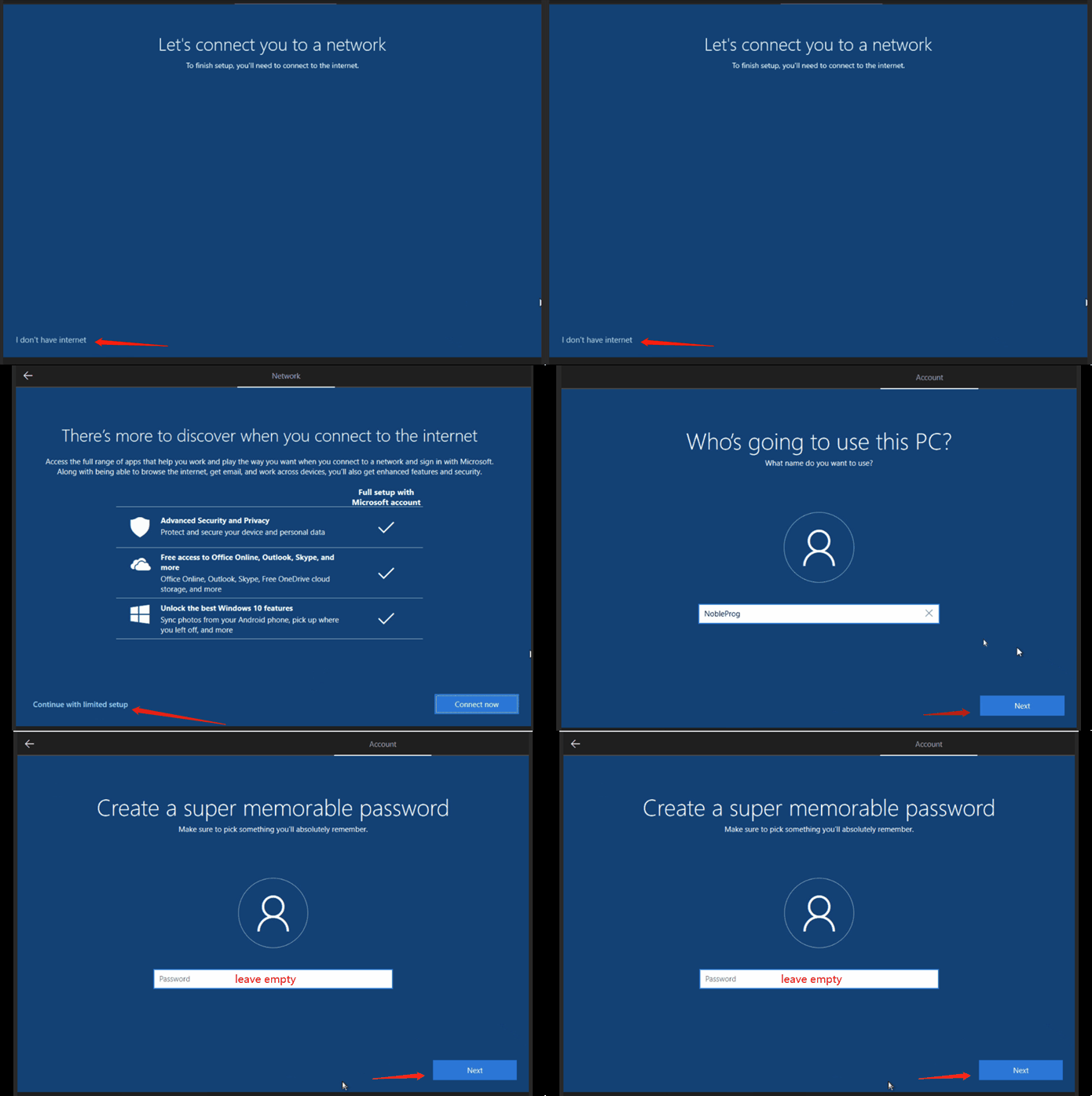
Haga clic en No tengo internet cuando se le pregunte "Conectémonos a una red"
Haga clic en Continuar con la configuración limitada cuando se le pregunte "Hay más por descubrir..."
Cualquier nombre de usuario, pero sin contraseña
3. Instale los controladores Virtio-win y los agentes invitados
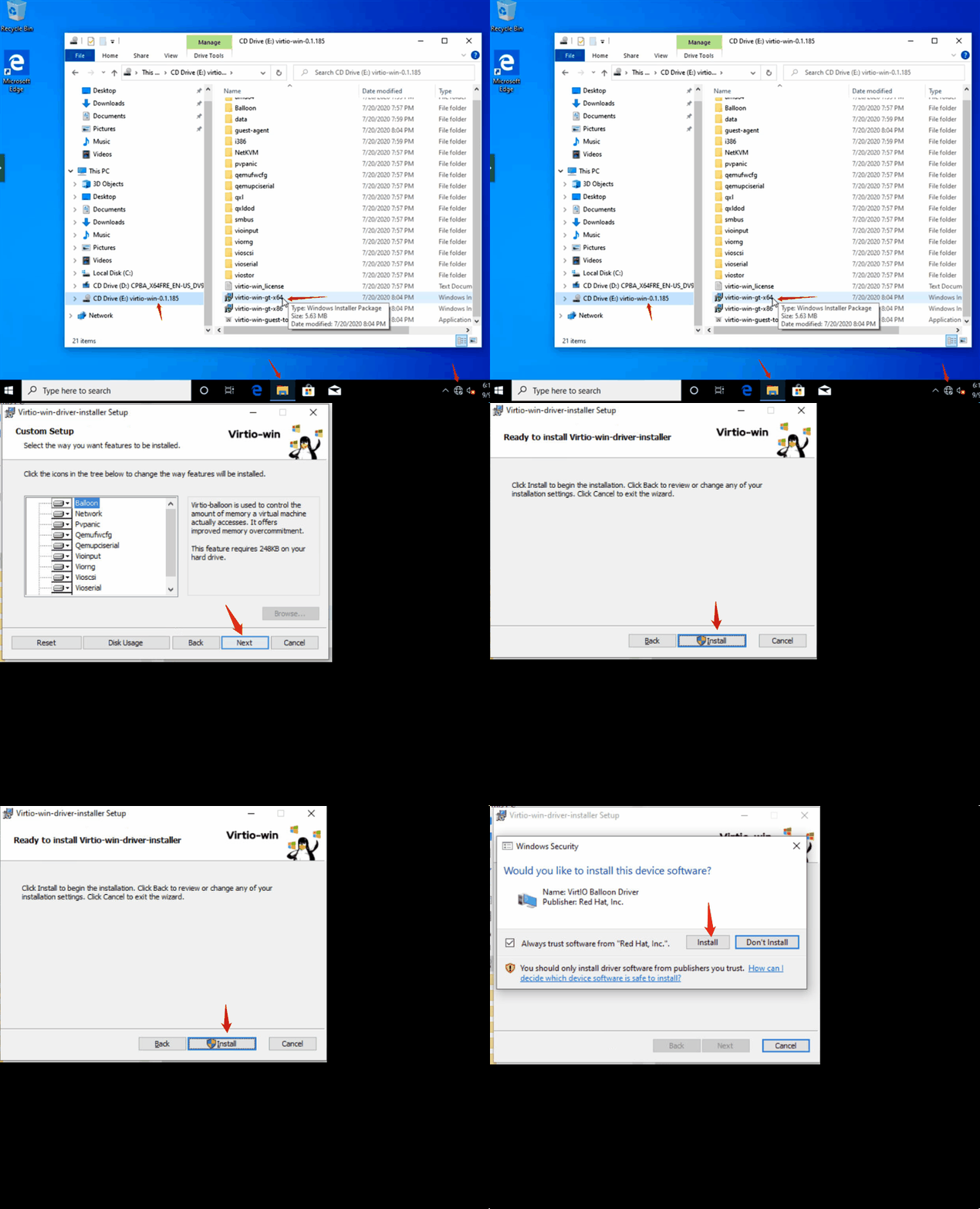
Una vez que la máquina se inicie y haya iniciado sesión, vaya a la unidad de CD E y ejecute Virtio-win-guest-tools para instalar los controladores virtio, spice vdagent y qemu guest agent, haga clic en Siguiente y Aceptar para finalizar la instalación.
4. Desactivar la hibernación
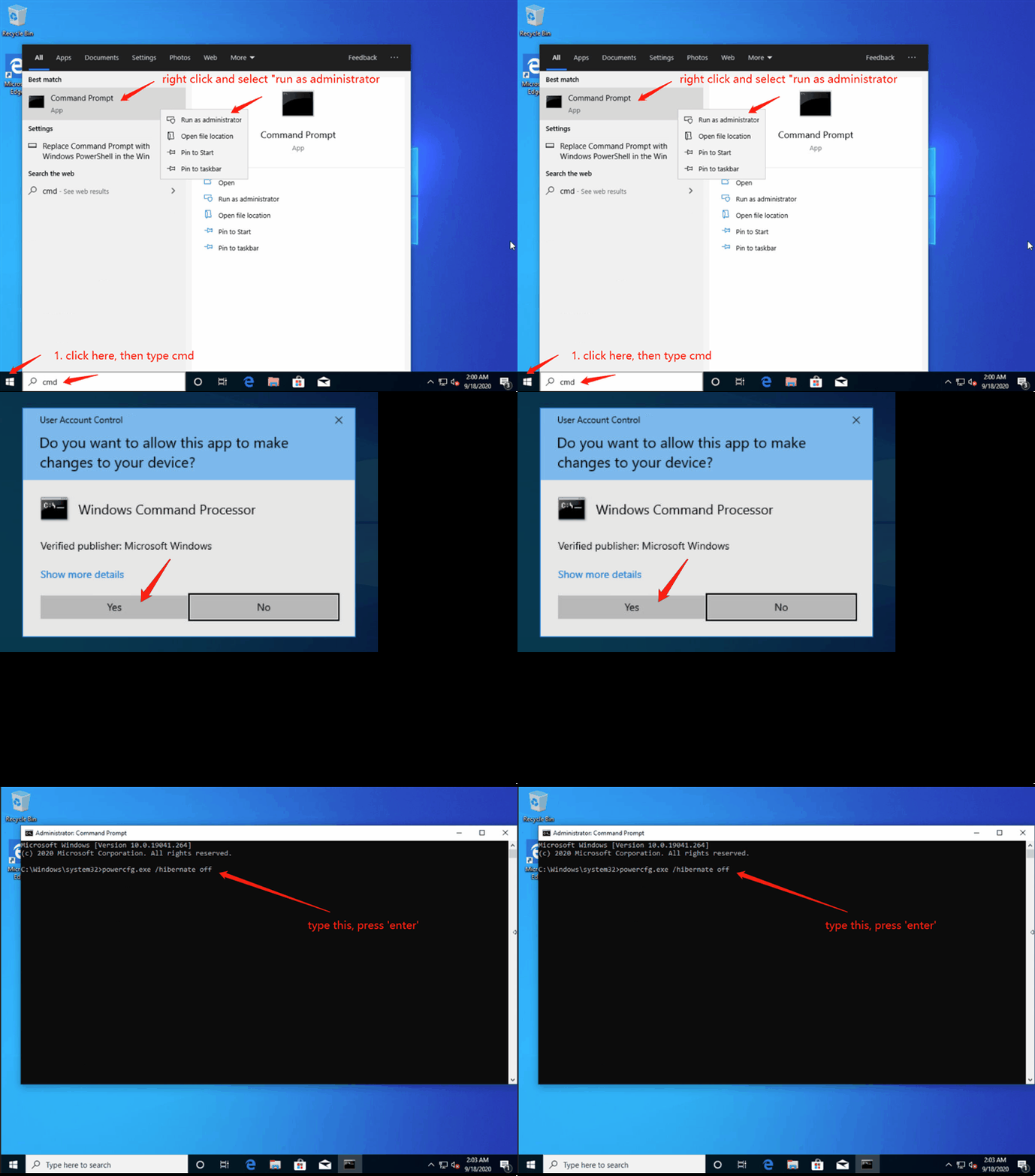
Abra el "Símbolo del sistema" haciendo clic derecho y seleccionando "Ejecutar como administrador", escriba "powercfg.exe /hibernate off" y presione Enter
5. Habilitar el apagado/reinicio de Windows 10 sin avisos
En el editor del registro, navegue hasta esta clave HKEY_USERS\.DEFAULT\Control Panel\Desktop.
Cree un nuevo Valor de cadena llamado AutoEndTasks y establezca su valor en 1.
6. Verifique que el servicio requerido exista y configúrelo como "Inicio automático"
- Spice-Vdagent : para soporte del portapapeles de qemu VNC
- BalloonSerivce: para estadísticas de uso de memoria del invitado


7. Instale y configure TightVNC para permitir una conexión VNC adecuada
Vaya a https://www.tightvnc.com/download/ para descargar el instalador de TightVNC para Windows.
Instálelo. Desactive la autenticación al finalizar la instalación.
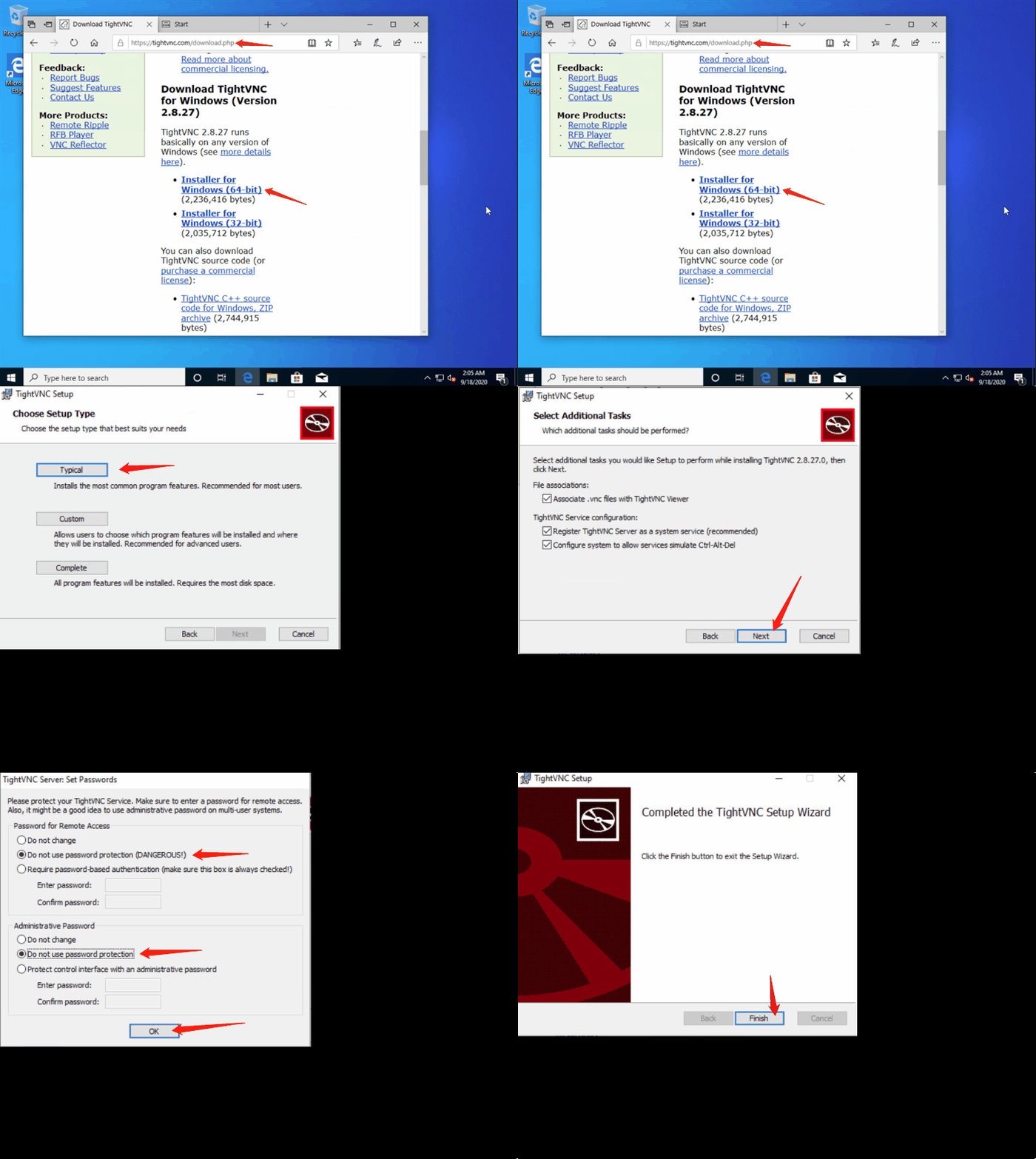
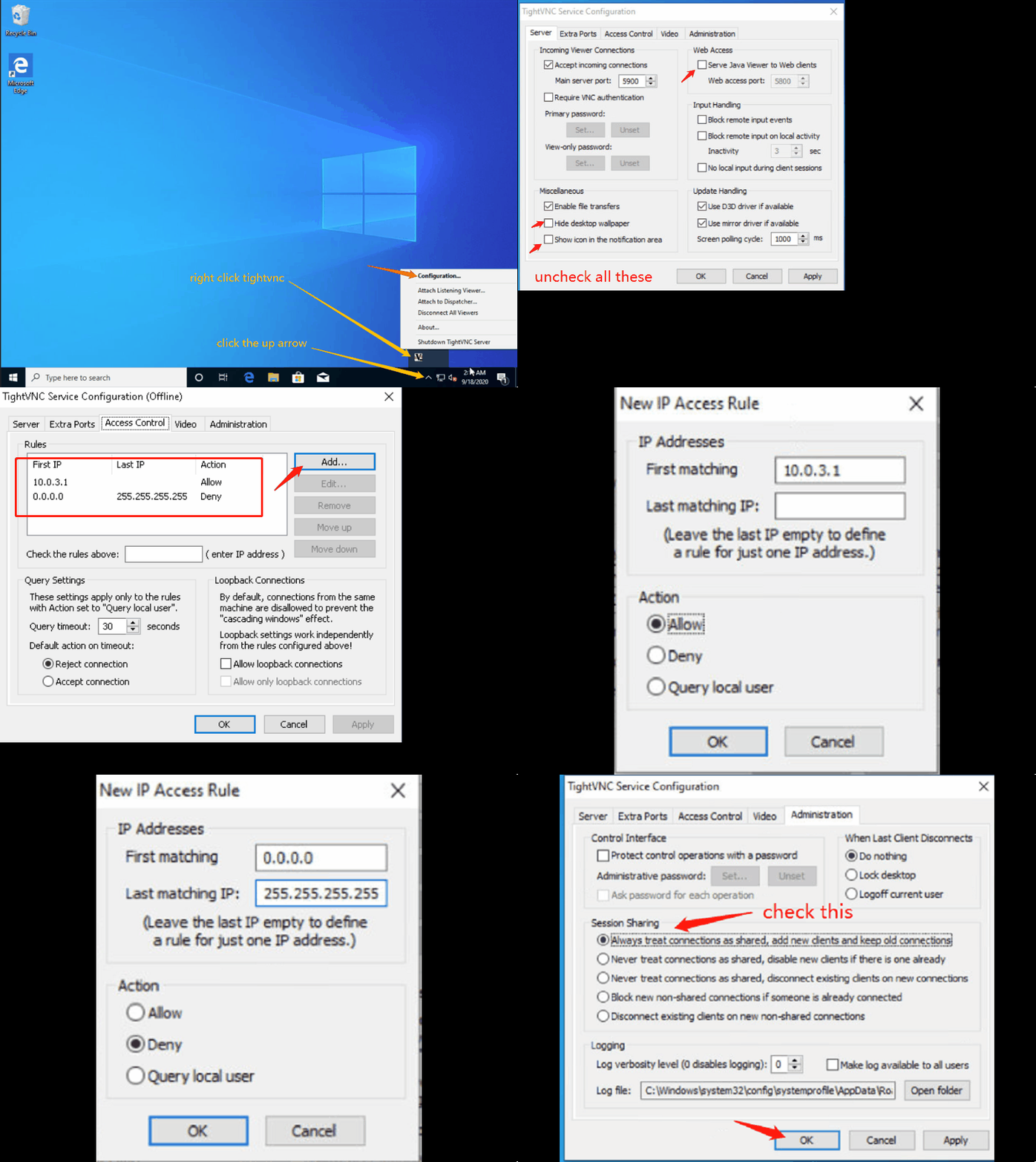
Abra "Configuración del servicio TightVNC" y configúrelo
8. Habilitar Shared-drive
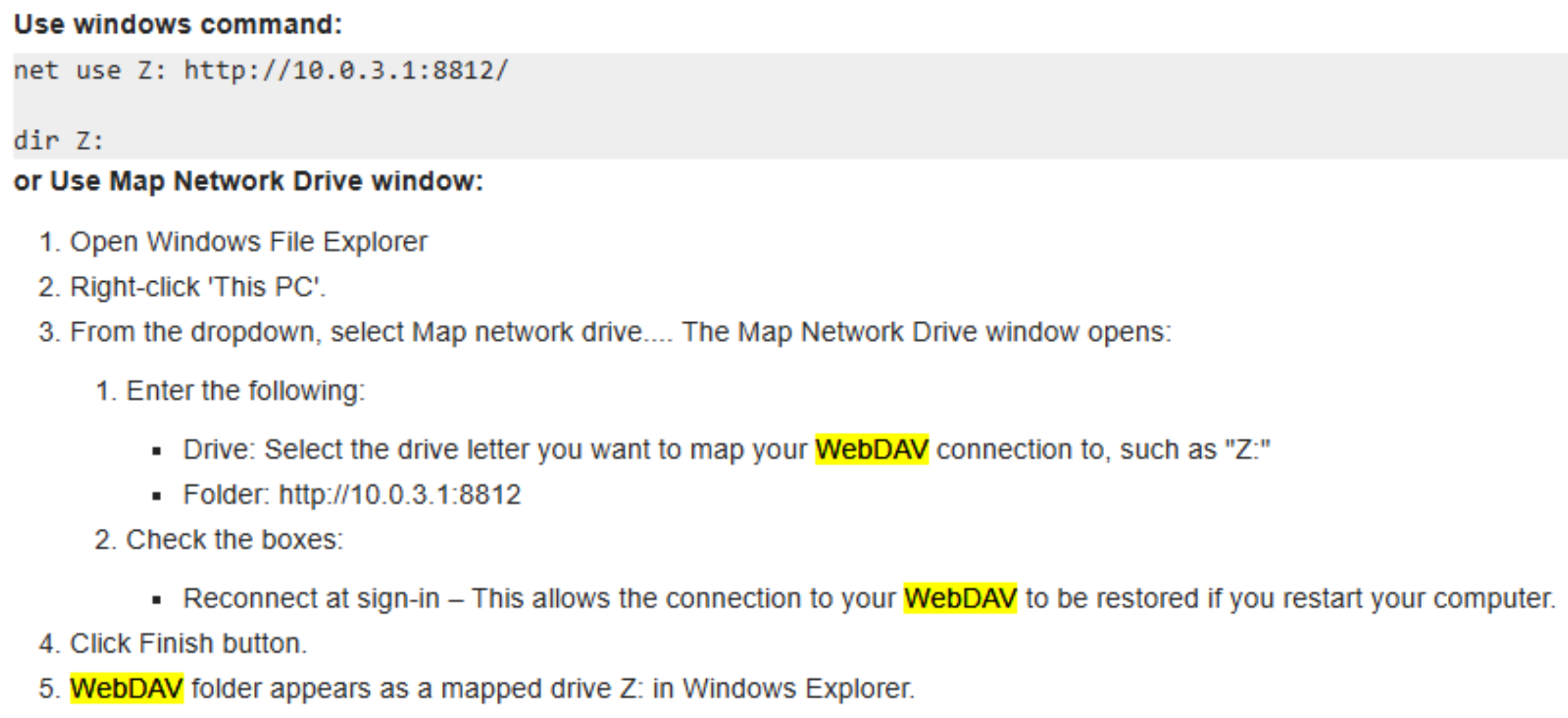
Shared-drive permite compartir archivos entre los escritorios en la nube en un curso de formación o entre el PC del usuario y el escritorio en la nube. Esta función se basa en la tecnología de intercambio de archivos WebDAV. Debe asignar la unidad de disco antes de usarla. Vea la captura de pantalla a continuación para saber cómo.
9. Apague Windows correctamente
Haga clic en el icono de Windows en la esquina inferior izquierda -> Inicio/Apagado -> Apagar
Por favor, tenga en cuenta
Para agregar funciones opcionales adicionales como
- DDWebdav para permitir que las carpetas de contenido del instructor se sincronicen en las máquinas de cada participante,
- o DDUpload - para cargar fácilmente archivos dentro de una máquina DaDesktop;
Póngase en contacto con Soporte Técnico de DaDesktop.