Instalación de un nuevo servidor DaDesktop
Desplegar nodo DD en servidor GTHost / Hetzner
Las notas a continuación se proporcionan para ayudar a desplegar un nodo DaDesktop (servidor) en un servidor de metal desnudo Linux de GTHost, Hetzner u otros similares. Tenga en cuenta que estas notas están sujetas a cambios a medida que el script de instalación e implementación cambie.
Se asume que ya se ha adquirido un servidor y se configurará con Ubuntu Jammy 22.04. Tenga en cuenta que el uso de RAID0, es decir, striping, puede utilizarse para acelerar el acceso al disco si dispone de mucho espacio con dos discos o más. Esto debe definirse en Hetzner mediante el proceso 'installimage' en modo Rescue.
Preparación, instalación del SO si se utiliza un servidor GTHost / Hetzner
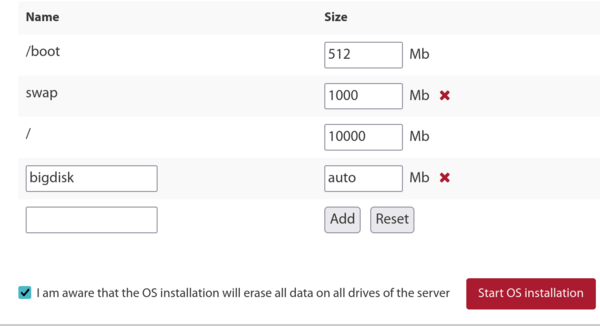
- En primer lugar, conéctese por SSH utilizando las credenciales de root proporcionadas, ejecute 'apt update', 'apt upgrade' para asegurarse de que todos los paquetes estén actualizados. Luego ejecute 'apt autoremove' para eliminar los paquetes obsoletos antes de la actualización.
- Si utiliza Hetzner, arrancará en modo rescue, por lo que deberá definir los requisitos de la distribución, el RAID por software (mdm, xfs, ipv4, etc.) antes de reiniciar y actualizar. Generalmente, acepte los valores predeterminados para las particiones pequeñas /boot y /boot/esp utilizando ext4 (no xfs), y no utilice una partición swap ya que no es necesaria. Permita que la partición / utilice xfs y ocupe el resto del espacio en disco.
- Si utiliza LeaseWeb u otro proveedor, deberá cambiar el sistema de archivos principal / para que utilice xfs en lugar de ext4 o btrfs. Las notas a continuación son solo una guía; sin embargo, configurar la partición / para que use xfs es más complicado que simplemente definir /bigdisk para usar xfs, ya que cualquier cambio en el sistema de archivos debe realizarse fuera del SO, ya que no se puede cambiar de forma fácil/segura el tipo de sistema de archivos de / cuando está montado.
-
Para crear el sistema de archivos xfs, utilice la herramienta del proveedor si está disponible, ya que es mucho más fácil de usar. De lo contrario, algo como lo siguiente desde el sistema rescue:
mkfs.xfs -f /dev/mdx (esto formatea / con xfs, y -f se utiliza para forzar la sobrescritura).
Nota: ya no definimos /bigdisk como una partición separada; ahora es simplemente un directorio bajo /. - monte -t xfs /dev/mdX / fuera del SO, o utilizando el portal del sistema para hacerlo.
- Si se utiliza la partición /bigdisk (ahora no se suele hacer), use defaults,nofail 0 0 en /etc/fstab para permitir que el sistema arranque incluso si la partición /bigdisk separada no se monta correctamente.
- systemctl daemon-reload para permitir que systemd recargue /etc/fstab
- mount -a, para comprobar que las particiones se han creado según lo necesario, verifique con df -T
-
Reiniciar
Ejecución del script de instalación de DaDesktop
- conéctese por SSH al servidor, es decir, svr@xxxxxxxxx
- Instale mediante el script de instalación de DaDesktop, es decir:
- curl http://npg.io/d > d
- En este punto, el sistema operativo subyacente debe actualizarse de la versión 22.04 a la última versión de Ubuntu, es decir, actualmente Ubuntu 23.10 Mantic, próximamente Ubuntu 24.04 Noble.
- Esto se realiza mejor utilizando el script llamado update-os ubicado en /apps/dadesktop_npnode_deploy/modules/00-upgrade-os. Esto es más fácil que hacer las actualizaciones de distribución manualmente y reemplaza las fuentes de apt de jammy a mantic (nautic), permitiendo la actualización en un solo procedimiento. Nota: aunque generalmente no es recomendable actualizar a través de dos versiones a la vez, es bastante seguro debido al pequeño número de paquetes instalados.
-
Si encuentra un problema con DNS que no funciona durante la actualización de la distribución (nos ocurrió en una instalación), para solucionarlo:
rm /etc/resolv.conf ; echo "nameserver 8.8.8.8" > /etc/resolv.conf - Opcionalmente, establezca el nombre del host, por ejemplo lo33uk.npg.io, si desea crear un nodo DD con un nombre específico, quizás uno que ya se había configurado previamente y desea utilizar. Reinicie para aplicar el nombre del host si es necesario.
- A continuación, ejecutamos el script principal para instalar el nodo DD. Opcionalmente, use tmux para mitigar una posible desconexión SSH durante la actualización; luego, dentro del directorio actual donde se descargó el script, ejecute 'bash d'
- Revise los mensajes que se muestran en pantalla en busca de errores; durante el script, la IP del servidor se agregará a la lista de acceso NP; esto ocurre automáticamente, pero es posible que deba esperar un par de minutos a que se actualice el cron de la lista blanca antes de poder continuar.
- Revise el progreso del script, solucione e informe cualquier problema que surja.
- Ejecute el script de limpieza /apps/dadesktop_npnode_deploy/modules/00-cleanup. Este script elimina muchos paquetes no utilizados y degrada otros.
- Ejecute /apps/zabbix-agent/services/test-all.sh para comprobar si hay más problemas.
- Para cualquier paquete sin mantenimiento, elimínelo usando apt purge xxx, yyy. Elimine cualquier enlace roto que se muestre.
-
Luego reinicie y pruebe el funcionamiento.
Prueba del nodo DD después de la instalación
- Verifique la nueva entrada del servidor DD y pruébela con TPAPI de prueba, etc., en la interfaz gráfica de DaDesktop.
- Agregue las fechas de inicio y vencimiento del servidor en DaDesktop, agréguelo al centro de datos si es necesario.
- Verifique el funcionamiento del nuevo servidor en Zabbix, solucione cualquier problema si es necesario.
- Pruebe agregando Standalone al servidor y ejecutándolo.
- Agregue el servidor al centro de datos si es necesario.
- Opcionalmente, si es necesario, agregue reglas de facturación para el nuevo servidor.
- Copie las plantillas del sistema operativo al servidor si es necesario.
- Si es necesario, avise al instructor/coordinador para que utilice este servidor en particular si se va a usar para un curso específico.
¡Disfrútelo!